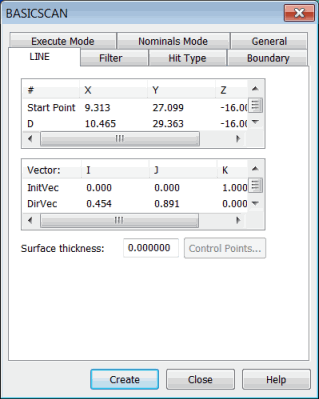
Per eseguire la scansione della superficie lungo una linea, selezionare l'opzione del menu Inserisci | Scansione | Linea. Verrà visualizzata la scheda LINEA della finestra di dialogo SCANSIONE BASE.
Finestra di dialogo SCANSIONE BASE - scheda Linea
Questa scansione richiede un punto iniziale, un punto di direzione e un punto finale. Il punto iniziale e il punto finale servono per la linea, e il punto di direzione per il calcolo del piano di taglio. Durante la scansione, il tastatore rimane sempre all'interno del piano di taglio.
Per l'esecuzione di una scansione di linea si usano anche i seguenti vettori:
VetIniz: questo vettore di contatto iniziale indica il vettore di superficie del primo punto nel processo di scansione.
VetTag: il vettore del piano di taglio è il prodotto dell'intersezione del vettore di contatto iniziale VetIniz e della linea che unisce il punto iniziale al punto finale. In mancanza di un punto finale, viene usata la linea che collega il punto iniziale al punto di direzione.
VetFin: il vettore finale è il vettore di avvicinamento al punto finale della scansione.
VetDir: il vettore di direzione è il vettore che va dal punto iniziale al punto di direzione.
Il vettore di taglio è il prodotto di intersezione del vettore di contatto iniziale e della linea che va dal punto iniziale al punto finale.
Definizione della scansione base di una linea
Selezionare il punto iniziale nella colonna # e fare doppio clic su di esso per immettere un valore oppure fare clic sul modello CAD per selezionare un punto sulla superficie selezionata.
Selezionare il punto di direzione (D) nella colonna # e fare doppio clic su di esso per immettere un valore oppure fare clic sul modello CAD per selezionare un punto sulla superficie selezionata.
Selezionare il punto finale nella colonna # e fare doppio clic su di esso per immettere un valore oppure fare clic sul modello CAD per selezionare un punto sulla superficie selezionata.
Modificare i valori in base alle necessità.
Compilare le opzioni come necessario nelle altre schede della finestra di dialogoSCANSIONE BASE e quindi fare clic su OK. PC-DMIS inserisce la scansione nella finestra di modifica..
Nella riga di comando della finestra di modifica per una scansione di linea viene visualizzata la stringa seguente:
SCN5 =SCANSIONEBASE/LINEA,NUMERO_DI_PUNTI=16,MOSTRA_PUNTI=NO,MOSTRA_TUTTI_PARAMETRI=SÌ
<194.592,96.658,0>,<208.587,92.377,0>,VetTag=0.2925585,0.9562476,0,
VetDir=0.9562476,-0.2925585,0
VetIniz=0,0,1,VetFin=0,0,1,SPESSORE=0,COMP TASTATORE=SÌ,MOVIMENTO SICUREZZA=NO,DISTANZA=0
FILTRO/DISTANZA,1
MODALITÀ ESEC=RIAPPRENDI
BORDO/PIANO,<208.587,92.377,0>,VetPian=-0.9562476,0.2925585,0,Incroci=1
TIPOPUNTO/VETTORE
MODALITÀ NOMINALI=NOM,10
FINE SCAN
Vedere anche: