Dopo aver creato un elemento, è possibile calcolarne le dimensioni per il rapporto. È possibile generare le dimensioni in qualsiasi momento mentre si apprende come operare con una routine di misurazione e le si può personalizzare secondo le proprie esigenze. PC-DMIS visualizza il risultato di ciascuna dimensione nella finestra di modifica.
Questo passo genera quattro dimensioni diverse.
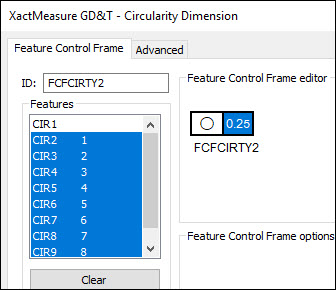
Circolarità dei cerchi da 2 a 9
Perpendicolarità della linea 2 rispetto alla linea 3
Coassialità del cilindro 1 con il cilindro 2
Perpendicolarità del cilindro 3 rispetto al cilindro 2
Questa esercitazione usa le dimensioni dei Feature Control Frame. Selezionare Inserisci | Dimensione e assicurarsi che la voce del menu Usa dimensioni legacy non sia selezionata. Per informazioni sulla creazione di dimensioni FCF, vedere il capitolo "Uso dei Feature Control Frame" nella documentazione delle funzioni base di PC-DMIS.
Definire gli elementi di riferimento
Prima di poter definire le dimensioni, occorre definire gli elementi di riferimento.
Per prima cosa, fare clic alla fine della finestra di modifica.
Selezionare Inserisci | Elemento | Dimensione | Definizione elemento di riferimento per aprire la finestra di dialogo Definizione elemento di riferimento.
Dalla finestra di dialogo Definizione elemento di riferimento, creare i seguenti elementi di riferimento:
Elemento di riferimento A - LIN 3
Elemento di riferimento B - CYL2
Prima dimensione
Quindi, creare la prima dimensione, la circolarità dei cerchi da 2 a 9:
Selezionare Inserisci | Dimensione | Circolarità per aprire la finestra di dialogo GD&T XactMeasure.
Nell'elenco Elementi selezionare CIR2, premere il tasto Maiusc e selezionare CIR9.
Nell'Editor dei Feature Control Frame, fare clic sulla parte Tolleranza elemento del Feature Control Frame (FCF), e definire una tolleranza di 0.25.
Fare clic su Crea, quindi su Chiudi. Questo inserirà nella finestra di modifica la dimensione FCFCIRTY1.
Seconda dimensione
Quindi, creare la seconda dimensione, la perpendicolarità della linea 2 rispetto alla linea 3 (elemento di riferimento A), procedendo come segue.
Selezionare Inserisci | Dimensione | Perpendicolarità per aprire la finestra di dialogo GD&T XactMeasure.
Nell'elenco Elementi selezionare LIN2.
Nell'Editor dei Feature Control Frame, fare clic sulla parte Tolleranza elemento dell'FCF e definire una tolleranza di 0.25.
Impostare l'elemento di riferimento primario su A.
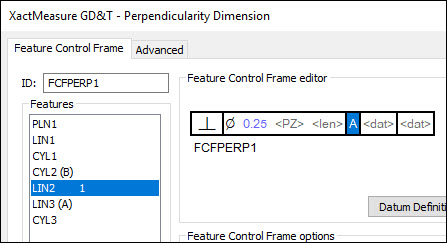
Fare clic su Crea, quindi su Chiudi.
Terza dimensione
Poi, creare la terza dimensione, la coassialità del cilindro 2 con il cilindro1 (elemento di riferimento B), procedendo come segue,
Selezionare Inserisci | Dimensione | Coassialità per aprire la finestra di dialogo GD&T XactMeasure.
Nell'elenco Elementi selezionare CYL1.
Nell'Editor dei Feature Control Frame, fare clic sulla parte Tolleranza elemento dell'FCF e definire una tolleranza di 0.25.
Impostare l'elemento di riferimento primario come B.
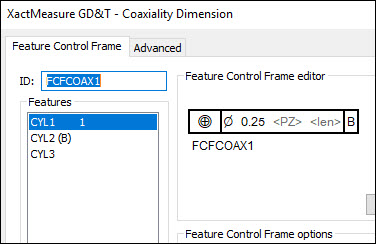
Fare clic su Crea, quindi su Chiudi.
Quarta dimensione
Infine, creare la quarta dimensione, la perpendicolarità tra il cilindro 3 e il cilindro 2 (elemento di riferimento B), procedendo come segue,
Selezionare Inserisci | Dimensione | Perpendicolarità per aprire la finestra di dialogo GD&T XactMeasure.
Nell'elenco Elementi selezionare CYL3.
Nell'Editor dei Feature Control Frame, fare clic sulla parte Tolleranza elemento dell'FCF e definire una tolleranza di 0.25.
Impostare l'elemento di riferimento primario come B.
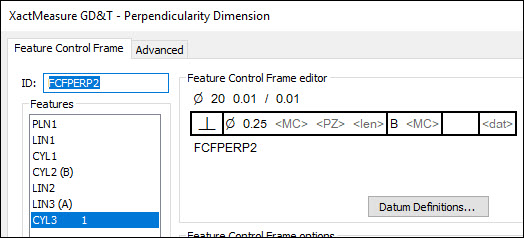
Fare clic su Crea, quindi su Chiudi.
La routine di misurazione dovrebbe avere le seguenti definizioni degli elementi di riferimento e i seguenti comandi delle dimensioni:

Andare al passo successivo: "Contrassegnare gli elementi da eseguire".