Passo 9: Creare un allineamento
Questa procedura imposta l'origine del sistema di coordinate e definisce gli assi X, Y e Z. Per informazioni sugli allineamenti, vedere il capitolo "Creazione e uso degli allineamenti" nella documentazione delle funzioni base di PC-DMIS.
Nel corso di questo processo, fare attenzione al simbolo del triedro nella finestra di visualizzazione grafica. Quando si apre per la prima volta la finestra di dialogo Utility di allineamento, inizia a muoversi lentamente qua e là.
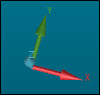
Questo indica che l'allineamento non è stato completato e ci sono ancora alcuni gradi di libertà.
Selezionare Inserisci | Allineamento | Nuovo per aprire la finestra di dialogo Utility di allineamento.
Assicurarsi che la casella di opzione Auto rimanga selezionata per tutta la durata di questo processo. Questo consente di spostare gli assi in base al tipo di elemento e al relativo orientamento.
Nell'elenco degli elementi all'interno della finestra di dialogo, selezionare l'ID dell'elemento Piano (PLN1).
Fare clic sul pulsante Livello per definire l'orientamento dell'asse perpendicolare al piano di lavoro corrente.
Selezionare una seconda volta l'ID dell'elemento Piano (PLN1).
Fare clic sul pulsante Origine. Questa operazione trasla (o sposta) l'origine del pezzo in una posizione specifica (in questo caso, sul piano).
Selezionare l'ID dell'elemento Linea (LIN1).
Accertarsi che Ruota verso sia impostato su X+. Accertarsi che Intorno a sia impostato su Z+.
Fare clic sul pulsante Ruota. In questo modo, l'asse definito del piano di lavoro ruota verso l'elemento. PC-DMIS eseguirà la rotazione dell'asse specificato attorno al baricentro usato come origine.
Selezionare l'ID dell'elemento Cerchio (CIR1).
Fare clic sul pulsante Origine. L'origine viene spostata verso il centro del cerchio, ma viene mantenuta sullo stesso livello del piano. Si vedrà che il triedro si sposta in entrambe le viste Z+ e Y- e poi si ferma. Questo indica la posizione del nuovo allineamento.
A questo punto, la finestra di dialogo Utility di allineamento e la finestra di visualizzazione grafica dovrebbero essere simili a quelle nella figura seguente:

A sinistra - La finestra di visualizzazione grafica con il triedro nella vista Z+ (A) e nella vista Y- (B).
A destra - Finestra di dialogo Utility di allineamento con l'allineamento attuale
Terminate le operazioni di cui ai suddetti passi, fare clic su OK per inserire l'allineamento nella finestra di modifica:
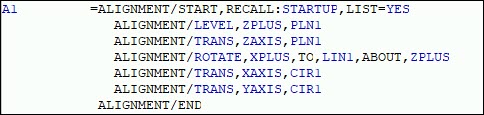
Finestra di modifica con il nuovo allineamento
Un comando di allineamento definisce l'allineamento per i comandi degli elementi che lo seguono nella finestra di modifica.
Se il cursore si trova in corrispondenza di, o sotto a, l'allineamento A1, l'elenco Allineamenti nella barra degli strumenti Impostazioni mostra A1, il nome del nuovo allineamento.
Si può anche usare il pulsante Allineamento 321 ( ) sulla barra degli strumenti Procedure guidate per accedere alla procedura guidata dell'allineamento 3-2-1 di PC-DMIS.
Andare al passo successivo: "Impostare le preferenze".