Si può accedere alla finestra di dialogo Temperatura anche dalla barra degli strumenti QuickMeasure. Fare clic sulla freccia a discesa Misura e quindi sul pulsante Temperatura  .
.
È possibile creare un comando Misura temperatura che legge la temperatura della scala X, la scala Y, la scala Z e il pezzo senza avviare la compensazione della temperatura.
Comando Misura temperatura
Il comando Misura temperatura legge la temperatura della scala X, della scala Y, della scala Z e del pezzo.
Per creare un comando Misura temperatura procedere come segue.
Selezionare Inserisci | Misura | Temperatura per aprire la finestra di dialogo Temperatura.
Si può accedere alla finestra di dialogo Temperatura anche dalla barra degli strumenti QuickMeasure. Fare clic sulla freccia a discesa Misura e quindi sul pulsante Temperatura .
Completare la scheda Proprietà e la scheda Creazione rapporto .
Utilizzare la scheda Proprietà per impostare l'ID, i numeri dei sensori e altri parametri.

Scheda Proprietà - Finestra di dialogo Temperatura
Casella ID - Immettere l'ID del comando Misura temperatura.
Opzione Sensore pezzo - Di solito una maccina è dotata di un solo sensore di temperatura del pezzo. Questo sensore appare come Predefinito. Non è possibile deselezionare questo sensore. Se la propria macchina è dotata di più sensori del pezzo, i sensori saranno visualizzati in questo riquadro. Per esempio:
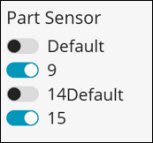
Riquadro Sensore del pezzo
Selezionare il sensore o i sensori che sono connessi al pezzo da misurare. Verificare di selezionare il numero di sensore corretto. Se si selezionano più sensori, PC-DMIS utilizza la media dei due valori misurati.
Riquadro Unità di temperatura - Le caselle Scala X, Scala Y, Scala Z e Pezzo visualizzano le temperature correnti misurate. Non è possibile modificare i valori. Le unità di temperatura e il numero di sensore predefinito sono come selezionati in Modifica | Preferenze | Impostazione compensazione temperatura.
Mostra/nascondi dimensioni - Questo pulsante mostra ( ) o nasconde (
 ) le unità di misura della temperatura nel comando. Occorre mostrare almeno una unità o asse di misura della temperatura.
Pulsante OK - Per salvare le impostazioni e inserire il comando Misura temperatura nella finestra di modifica, fare clic su OK.
Pulsante Annulla - Per chiudere la finestra di dialogo senza applicare alcuna modifica, fare clic su Annulla.
Utilizzare la scheda Creazione rapporto per impostare le tolleranze e il tipo di output del rapporto.

Scheda Creazione rapporto - Finestra di dialogo Temperatura
Riquadro Tolleranze:
Casella Più - Immettere la tolleranza positiva. È possibile modificare la tolleranza positiva per ogni asse e/o pezzo.
Casella Meno - Immettere la tolleranza negativa.
Casella Nominale - Immettere il valore nominale. La temperatura nominale predefinita è 20°C.
Gli stessi valori nominali e di tolleranza si applicano alle temperature delle scale e del pezzo.
Se necessario, è possibile modificare la temperatura nominale e le tolleranze per ogni asse e/o pezzo nella finestra di modifica.
Riquadro Rapporto e statistiche - Scegliere dall'elenco la modalità di invio dell'output del comando quando viene eseguito:
STATS - Invia l'output a un file statistico.
RAPPORTO - Invia l'output a un rapporto di ispezione.
ENTRAMBI - Invia l'output sia a un rapporto di ispezione che ai file statistici.
NESSUNO - Non invia l'output.
Finestra di modifica
La finestra di modifica visualizza il comando come dimensione. Viene visualizzata in modalità di riepilogo come riportato di seguito:
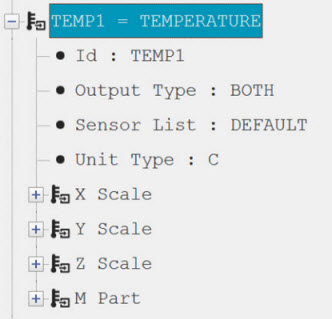
Modalità di riepilogo
Viene visualizzata in modalità di comando come riportato di seguito:

Modalità di comando
Il comando viene visualizzato in base all'istruzione del formato nella routine di misurazione.
Se il controller è dotato di un solo sensore della temperatura di un pezzo, il campo NUM. SENS. PEZZO appare nella finestra di modifica. Se il controller è dotato di più sensori ed è stato selezionato un numero di sensore del pezzo nel riquadro Sensore prezzo nella finestra di dialogo Temperatura, il numero viene visualizzata nella finestra di modifica.
Espressioni
Il comando Misura temperatura supporta le espressioni come riportato in questo esempio:
ASSEGNA/V1=LEGGITEMP1.M.Mis
Per creare un'espressione:
Premere il tasto F2 con il cursore sul comando ASSEGNA nella finestra di modifica per aprire la finestra di dialogo Generatore di espressioni.
Selezionare "Temperatura" nell'elenco Tipo di elemento di un'espressione. Tutti i comandi Misura temperatura che sono presenti nella routine di misurazione sono riportati nell'elenco ID.
Nell'elenco Estensione, selezionare la temperatura di X, Y, Z o M (pezzo). Selezionare l'opzione come necessario per generare un'espressione appropriata.
Nell'elenco Seconda estensione selezionare il tipo di valore che si desidera memorizzare, come deviazione, massimo, misurato e così via.

Per i dettagli delle espressioni, fare riferimento a "Uso di espressioni e di variabili". Per i dettagli della finestra di dialogo Generatore di espressioni, vedere "Creazione di espressioni con il generatore di espressioni".
Dimensionamento della compensazione della temperatura
Il comando di compensazione della temperatura può riportare la temperatura della scala e del pezzo utilizzati per la compensazione. Per i dettagli, fare riferimento a "Dimensionamento della compensazione della temperatura".
Modalità offline e CMM non Hexagon
Non è possibile leggere le temperature in modalità off-line. Pertanto, in modalità off-line, il valore visualizzato è 20 °C.
Allo stesso modo, la temperatura è visualizzata come 20 °C se il controller della macchina a cui si è connessi non supporta la definizione e la lettura del sensore di temperatura.