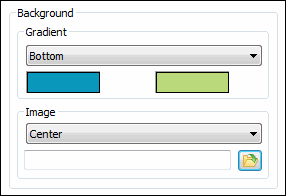
Questa area si applica alla scheda Colori della finestra di dialogo Impostazioni CAD e grafica (Modifica | Finestra di visualizzazione grafica | Colore schermo).
Il riquadro Sfondo consente di modificare il colore dello sfondo dello schermo o di impostare un'immagine come sfondo. Il colore o l'immagine vengono usati anche come sfondo di qualsiasi casella di controllo (Feature Control Frame) visualizzata nella finestra di visualizzazione grafica. Per impostare il colore dello sfondo, seguire le istruzioni riportate in "Modifica di un colore".
Impostazione della sfumatura del colore dello sfondo
Il riquadro Sfumatura permette di definire un colore secondario dello sfondo che sfuma in quello primario. Quando si imposta la sfumatura su qualsiasi valore diverso da Nessuno nell'elenco, viene visualizzata una casella rettangolare dei colori. Si può fare clic su tale casella per definire un colore secondario. Quindi, quando si imposta lo sfondo dello schermo, PC-DMIS inizia dalla posizione di impostazione (ad esempio, la parte inferiore) e visualizza il colore secondario, facendolo sfumare gradualmente nel colore primario mentre traccia i colori vicino all'altra estremità dello schermo.
Ad esempio, l'impostazione Inferiore della sfumatura può essere come segue:

Esempio di colori sfumati
Nell'elenco Sfumatura sono disponibili le seguenti voci.
Nessuno - Nessuna sfumatura del colore secondario. Lo sfondo dello schermo sarà il colore uniforme primario.
Inferiore - La sfumatura del colore secondario inizia nella parte inferiore dello schermo e questo cambia gradualmente nel colore primario man mano che si avvicina alla parte superiore.
Destra - La sfumatura del colore secondario inizia alla destra dello schermo e cambia gradualmente nel colore primario man mano che si avvicina alla sinistra dello schermo.
Superiore sinistra - La sfumatura del colore secondario inizia nella parte superiore sinistra dello schermo e cambia gradualmente nel colore primario man mano che si avvicina alla parte inferiore destra dello schermo.
Superiore destra - La sfumatura del colore secondario inizia nella parte superiore destra dello schermo e cambia gradualmente nel colore primario man mano che si avvicina alla parte inferiore sinistra dello schermo.
Inferiore sinistra - La sfumatura del colore secondario inizia nella parte inferiore sinistra dello schermo e cambia gradualmente nel colore primario man mano che si avvicina alla parte superiore destra dello schermo.
Inferiore destra - La sfumatura del colore secondario inizia nella parte inferiore destra dello schermo e cambia gradualmente nel colore primario man mano che si avvicina alla parte superiore sinistra dello schermo.
Impostazione di un'immagine come sfondo
Il riquadro Impostazioni immagine permette di impostare un'immagine come sfondo. A questo scopo, nell'elenco a discesa Modalità immagine impostare l'immagine su qualsiasi voce diversa da Nessuna. Questo abilita la casella di testo Navigazione file e il pulsante Apri file  . Quindi, procedere in uno dei due seguenti modi.
Immettere manualmente il percorso del file dell'immagine nella casella di testo Navigazione file quindi fare clic su OK nella finestra di dialogo Impostazioni CAD e grafica,
oppure
Fare clic su Apri file per visualizzare la finestra di dialogo Apri, navigare fino al file dell'immagine e selezionarlo. Fare clic su Apri nella finestra di dialogo Apri, quindi su OK nella finestra di dialogo Impostazioni CAD e grafica.
L'immagine sullo sfondo verrà rappresentata in base alle modalità selezionate.
Nessuna - Immagine è visualizzata sullo sfondo
Centro - L'immagine è centrata nella finestra di visualizzazione grafica e non è modifica in scala.
In alto a sinistra - L'immagine è posizionata nell'angolo superiore sinistro nella finestra di visualizzazione grafica e non è modifica in scala.
In alto a destra - L'immagine è posizionata nell'angolo superiore destro nella finestra di visualizzazione grafica e non è modifica in scala.
In basso a sinistra - L'immagine è posizionata nell'angolo inferiore sinistro nella finestra di visualizzazione grafica e non è modifica in scala.
In basso a destra - L'immagine è posizionata nell'angolo inferiore destro nella finestra di visualizzazione grafica e non è modifica in scala.
Adatta - L'immagine è modificata in scala, preservandone le proporzioni, per adattarsi esattamente all'interno della finestra di visualizzazione grafica.
Estendi - L'immagine è modificata in scala, senza preservarne le proporzioni, in modo che riempia tutta la finestra di visualizzazione grafica.
Riempi - L'immagine è modificata in scala, preservandone le proporzioni, in modo che riempia tutta la finestra di visualizzazione grafica.
Affianca - L'immagine è rappresentata ripetutamente nell'intera finestra di visualizzazione grafica e non è modificata in scala.
Affianca speculari- L'immagine è rappresentata ripetutamente nell'intera finestra di visualizzazione grafica e tutte le altre immagini sono speculari. Le immagini non sono modificate in scala.