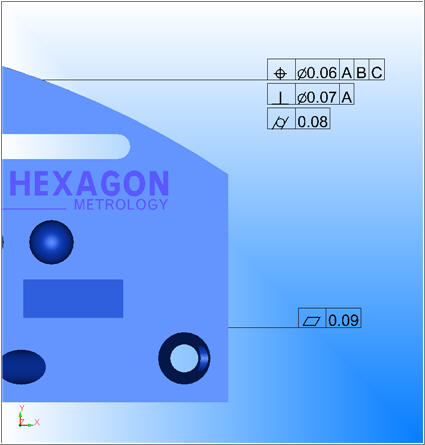
PC-DMIS consente lavorare nella finestra di visualizzazione grafica con i callout GD&T CAD che fanno parte del modello CAD. È possibile mostrare e nascondere questi callout, riposizionarli, cambiarne le opzioni di visualizzazione, filtrarli e importarli nella routine di misurazione.
Esempio di visualizzazione dei callout GD&T CAD nella finestra di visualizzazione grafica
Questi callout GD&T CAD non sono dimensioni Feature Control Frame (FCF). I callout risiedono direttamente nel modello CAD e appaiono come elementi CAD. Non eseguono inizialmente alcuna funzione all'interno di PC-DMIS tranne quella di fornire informazioni visive nella finestra di visualizzazione grafica. Tuttavia, è possibile importarli nella routine di misurazione come dimensioni FCF delle GD&T. Per informazioni su come eseguire questa operazione, vedere "Importazione dei callout GD&T CAD" più avanti.
Per lavorare con i callout GD&T CAD, la licenza deve includere le opzioni CAD++ e Selezione GD&T. Inoltre, il modello CAD deve usare un formato DCT (Direct CAD Translator) supportato. I formati supportati sono: CATIA v5, CATIA v6, ProE, UG, SolidWorks, STEP e JT.
PC-DMIS supporta parzialmente anche i callout GD&T CAD nei file IGES. Il file IGES deve contenere:
Durante il processo di importazione, PC-DMIS prova ad adattare i callout delle GD&T del disegno in 2D agli elementi in 3D del modello IGES. Una volta che PC-DMIS ha abbinato i callout in 2D agli elementi in 3D, è possibile importare i callout incorporati come elementi e dimensioni FCF.

 Come visualizzare e nascondere i callout delle GD&T CAD
Per visualizzare e nascondere i callout, fare clic sull'icona Mostra GD&T  nella barra degli strumenti Elementi grafici. Se si desidera che i callout siano sempre visualizzati nelle routine di misurazione appena create, impostare su TRUE la voce di registro ShowCADGDT nella sezione Opzioni dell'Editor delle impostazioni di PC-DMIS.
Note su come visualizzare e nascondere i callout delle GD&T CAD
Per visualizzare e nascondere le note delle GD&T, fare clic sull'icona Mostra note GD&T ( ) nella barra degli strumenti Elementi grafici.
Le note delle GD&T contengono informazioni incorporate direttamente all'interno del modello CAD.
Non è possibile importarle come comandi nella finestra di modifica.
Come visualizzare e nascondere gli ID delle caratteristiche delle GD&T del CAD
È possibile usare l'icona ID delle caratteristiche ( ) della barra degli strumenti Elementi grafici per mostrare e nascondere sui callout gli ID distintivi delle GD&T del CAD. Un ID della caratteristica di un callout è un identificatore univoco assegnato alla GD&T del CAD dal software CAD nativo. È possibile vedere un ID della caratteristica solo se è visibile anche la corrispondente GD&T del CAD.
Per informazioni sull'icona ID delle caratteristiche della barra degli strumenti Elementi grafici vedere "Barra degli strumenti Elementi grafici" nel capitolo "Uso delle barre degli strumenti" della documentzione delle funzioni base di PC-DMIS.
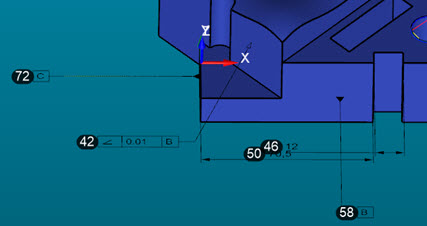
Esempio di ID delle caratteristiche
È possibile modificare le dimensioni dei caratteri mediante la voce Carattere grafico nella finestra di dialogo Impostazione caratteri. Il colore del carattere nella finestra di dialogo controlla il colore dello sfondo dell'ID della caratteristica. Il colore del testo in primo piano è automaticamente in bianco o nero per mantenere un buon contrasto.
Per informazioni sulla finestra di dialogo Impostazione caratteri, vedere "Personalizzazione dei caratteri dell'interfaccia utente" nel capitolo "Impostazione delle preferenze".
È possibile usare un foglio Excel per far corrispondere i diversi valori a ogni ID della caratteristica e mostrarli al suo posto. A questo scopo, usare la scheda ID del numero di riferimento nella finestra di dialogo Impostazioni CAD e grafica.
Per informazioni sulla scheda ID del numero di riferimento vedere l'argomento "Scheda ID fumetto".
Non confondere questi ID delle caratteristiche con quelli usati da PC-DMIS quando si importa un callout GD&T CAD. Quel tipo di ID delle caratteristiche proviene dalle informazioni sulla lavorazione del prodotto (PMI) nel modello CAD nativo. Per ulteriori informazioni sugli ID delle caratteristiche nei nomi degli elementi, vedere "Usa denominazione ID della caratteristica" nel capitolo "Impostazione delle preferenze".
Visualizzazione degli elementi CAD associati
Se la finestra di dialogo Informazioni CAD è aperta (Visualizza | Informazioni CAD) e si fa clic su un callout GD&T CAD, il software evidenzia l'elemento CAD associato.
All'interno della finestra di dialogo Informazioni CAD sarà possibile fare clic sui link racchiusi tra parentesi graffe per ingrandire un determinato elemento CAD.
Per maggiori informazioni sulla finestra di dialogo Informazioni sul CAD, vedere "Visualizzazione di Informazioni CAD".
Un altro modo di vedere gli elementi CAD associati consiste nel premere il tasto Maiusc e posizionare il puntatore del mouse sopra il callout GD&T. PC-DMIS evidenzierà sia il callout che gli elementi CAD ad esso collegati:
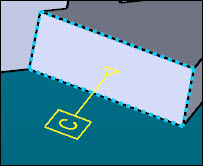
Esempio di evidenziazione della superficie dell'elemento di riferimento C
Associazione dei callout GD&T del CAD agli elementi del CAD
Quando si importa un pezzo con callout GD&T CAD incorporati, PC-DMIS fa del suo meglio per associarli ai corretti elementi CAD. Se PC-DMIS associa qualcosa in modo non corretto, è possibile rimediare mediante il menu di scelta rapida Associa elementi CAD.
Per accedere a questo menu, fare clic sull'icona Modalità di selezione GT&D (da CAD) ( ) nella barra degli strumenti Modalità grafiche. Quindi fare clic con il pulsante destro del mouse su un callout GD&T CAD e scegliere Associa elementi CAD per aprire la finestra di dialogo Associa elementi CAD.
Questa finestra di dialogo mostra gli elementi CAD associati nell'elenco Elementi:
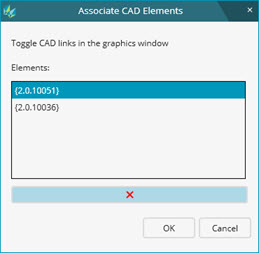
Finestra di dialogo Elementi CAD associati con due elementi associati.
Si può fare clic su qualsiasi elemento per ingrandirlo o rimpiccolirlo nella finestra di visualizzazione grafica.
Scegliere il menu di scelta rapidaAssocia elementi CAD per vedere l'associazione nella finestra di dialogo Associa elementi CAD.
Selezionare l'elemento nell'elenco Elementi.
Fare clic sulla X rossa per rimuovere la voce dell'elenco Elementi.
Fare clic su OK per confermare la modifica.
Scegliere il menu di scelta rapidaAssocia elementi CAD per vedere l'associazione nella finestra di dialogo Associa elementi CAD.
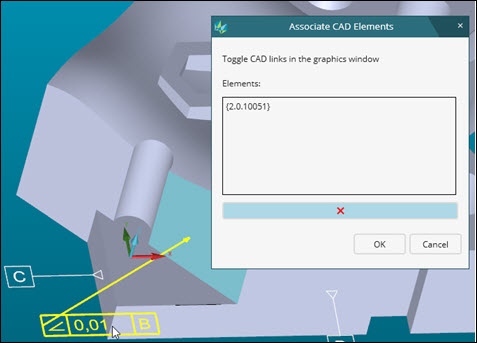
Callout GD&T associato inizialmente a un singolo elemento
Con la finestra di dialogo aperta, fare clic su un elemento del modello CAD. PC-DMIS evidenzia l'elemento CAD selezionato e lo aggiunge all'elencoElementi.
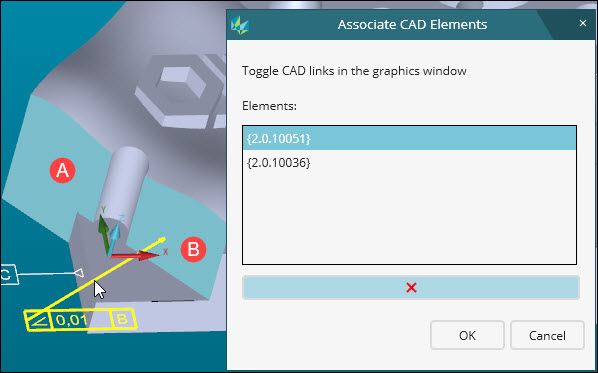
Callout GD&T associato adesso a entrambi gli elementi (A e B)
Fare clic su OK per confermare la modifica.
Spostamento dei callout GD&T CAD
Per riposizionare un callout GD&T CAD, attivare la modalità Casella di testo ( ) nella barra degli strumenti Modalità grafiche e trascinare il callout nella nuova posizione.
Filtraggio dei callout GD&T CAD
Nella barra degli strumenti Modalità grafiche attivare la modalità Casella di testo ().
Fare clic con il pulsante destro del mouse su un callout GD&T, e nel menu di scelta rapida selezionare Filtro visualizzazione GD&T CAD per mostrare la finestra di dialogo Filtro visualizzazione GD&T CAD. Questa finestra di dialogo mostra un elenco di informazioni sui GD&T CAD e due colonne di pulsanti di opzione (Mostra tutto e Nascondi tutto).
Per ogni elemento che si desidera mostrare o nascondere, fare clic su Mostra tutto o Nascondi tutto per modificare immediatamente lo stato di visibilità del callout GD&T.

Fare clic su OK per chiudere la finestra di dialogo e memorizzare lo stato attualmente filtrato finché non si accederà ad esso per modificarlo successivamente.
Mostrare o nascondere i singoli callout
Nella barra degli strumenti Modalità grafiche, abilitare la modalità Casella di testo , fare clic con il pulsante destro del mouse sul callout GD&T e selezionare una delle voci del menu Mostra o Nascondi ID.
Importazione dei callout GD&T CAD
PC-DMIS può importare callout GD&T selezionati come dimensioni FCF generate dinamicamente o definizioni di elementi di riferimento.
Nella barra degli strumenti Elementi grafici fare clic sull'icona Mostra GD&T () per verificare che i callout GD&T siano visibili.
È possibile nascondere tutti i tipi di etichetta in modo che non riempiano la schermata durante il proceso di importazione. Per far ciò, nella barra degli strumenti Elementi grafici, fare clic sull'icona Mostra gli ID di tutte le etichette  .
.
Effettuare una delle seguenti operazioni:
Selezionare Operazione | Finestra di visualizzazione grafica | Selezione GD&T | Seleziona tutti i GD&T. Questa opzione seleziona tutti i callout GD&T incorporati nel CAD e li converte in comandi nella finestra di modifica.
Selezionare Operazione | Finestra di visualizzazione grafica | Selezione GD&T | Seleziona GD&T nella vista corrente. Questa opzione seleziona solo i callout GD&T del CAD che sono visibili e li converte in comandi nella finestra di modifica.
Selezionare Operazione | Finestra di visualizzazione grafica | Selezione GD&T | Seleziona GD&T nella vista attiva del modello CAD. Questa opzione crea dimensioni GD&T dai callot GD&T incorporati nel CAD memorizzati all'interno della vista attiva del modello CAD. Questo menu rimane ombreggiato finché non si ha una vista attiva. Per avere una vista attiva, nell'elenco delle viste nella finestra di dialogo Viste modello CAD (Modifica | Finestra di visualizzazione grafica | Viste modello CAD) fare doppio clic sulla vista di un modello CAD. Per ulteriori informazioni sulle viste dei modelli CAD, vedere "Come lavorare con le viste dei modelli CAD".
Fare clic su un singolo elemento. PC-DMIS genera nella finestra di modifica tutti i comandi necessari per creare la definizione di un elemento di riferimento specifico o di una dimensione FCF. Questi comandi sono temporanei. PC-DMIS li rimuoverà se si fa clic su Annulla. Dalla finestra di dialogo GD&T XactMeasure visualizzata, apportare le modifiche alla dimensione FCF. Fare clic su OK per accettare la dimensione e rendere permanenti i comandi temporanei di riferimento. I comandi temporanei a cui non si fa riferimento saranno rimossi.
Abilitare la modalità di selezione GT&D (da CAD) () nella barra degli strumenti Modalità grafiche e quindi selezionare mediante una casella più callout. PC-DMIS genera nella finestra di modifica tutti i comandi necessari per creare le definizioni degli elementi di riferimento selezionati o delle dimensioni FCF selezionate.
Se i callout delle GD&T del CAD selezionati non hanno elementi geometrici, sono incompleti. Non è possibile importare nella routine di misurazione i callout delle GD&T non completi. PC-DMIS mostra i callout incompleti o non validi nella scheda GD&T non valida della finestra di dialogo Informazioni sulla selezione di GD&T CAD.
Se si tiene premuto il tasto Maiusc prima di fare clic su un callout delle GD&T del CAD o di selezionarlo tracciando una casella, il software genera le definizioni e i comandi degli elementi di riferimento FCF nella finestra di modifica senza mostrare la finestra di dialogo GD&T XactMeasure.
Se si tiene premuto il tasto Maiusc e si fa doppio clic (o anche solo doppio clic) su un callout delle GD&T, PC-DMIS visualizza la procedura guidata della strategia di misurazione flessibile (FMS). Si può usare la procedura guidata dell'FMS per modificare i parametri principali di un elemento. Per ulteriori informazioni su questa procedura guidata, vedere "Uso della procedura guidata della strategia di misurazione flessibile (FMS)" nel capitolo "Creazione di elementi automatici".
È possibile importare aree di riferimento rettangolari e circolari se sono allineate a un asse. La seguente immagine mostra alcuni esempi di aree di riferimento.
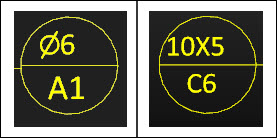
A sinistra è mostrato un esempio di area circolare, a destra uno di area rettangolare
Quando si importa un'area di riferimento, il software crea nella finestra di modifica;
un elemento Punto massimo;
un piano di lavoro che corrisponde alla normale alla superficie dell'area di riferimento.
Quando si importano i callout, è possibile fare in modo che gli elementi usino i loro ID delle caratteristiche nativi invece della denominazione predefinita adottata da PC-DMIS. Per ulteriori informazioni, vedere "Usa denominazione ID della caratteristica" nel capitolo "Impostazione delle preferenze".
Visualizzazione dei callout GD&T non validi
L'opzione del menu Operazione | Finestra di visualizzazione grafica | Selezione GD&T | Visualizza GD&T non validi per la selezione apre la scheda GD&T non valida nella finestra di dialogo Informazioni sulla selezione di GD&T CAD. Questa scheda appare anche dopo l'importazione di callout delle GD&T del CAD come comandi nella finestra di modifica se alcuni callout sono incompleti o non validi.
Questa scheda analizza tutti i callout GD&T del CAD per individuare quelli non validi. I callout non validi sono quelli che il software non riesce a risolvere per la selezione. La finestra di dialogo mostra quindi questi callout in un elenco.
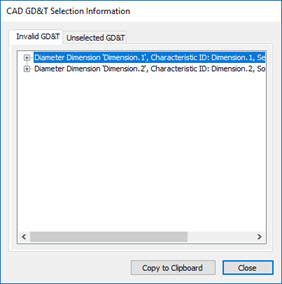
Finestra di dialogo Informazioni sulla selezione di GD&T CAD - Scheda GD&T non valido
Si può espandere un oggetto per vedere una descrizione del perché il software non riesce a risolverlo per la selezione.
Si può fare clic su un oggetto per evidenziarlo ed espanderne le dimensioni nella finestra di visualizzazione grafica. Facendo doppio clic sull'oggetto invece sarà possibile evidenziarlo ed espanderne le dimensioni. In questo modo sarà più semplice individuarlo.
Il pulsante Copia negli Appunti copia negli Appunti il testo del contenuto.
Questa opzione non piò rilevare tutte le ragioni per cui il software non riesce a risolvere un oggetto per la selezione. Questo significa che oggetti che non è possibile risolvere possono non apparire in questa finestra di dialogo.
Visualizzazione dei callout GD&T non selezionati
L'opzione del menu Operazione | Finestra di visualizzazione grafica | Selezione GD&T | Visualizza GD&T non selezionati apre la scheda GD&T non selezionati nella finestra di dialogo Informazioni sulla selezione di GD&T CAD.
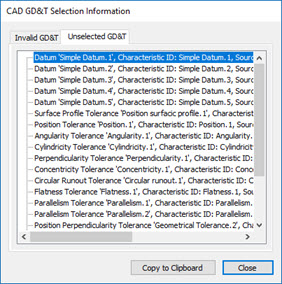
Finestra di dialogo Informazioni sulla selezione di GD&T CAD - Scheda GD&T non selezionati
Questa scheda analizza tutti i callout GD&T del CAD per individuare quelli non selelzionati. I callout non selezionati sono quelli che non sono stati selezionati mediante la selezione delle GD&T. In altre parole, questi callout non hanno comandi corrispondenti nella routine di misurazione.
Una volta che sono stati importati con la selezione delle GD&T non appaiono più in questa scheda. Per informazioni sulla selezione delle GD&T, vedere il seguente argomento secondario "Importazione dei callout GD&T del CAD".
Si può fare clic su un oggetto per evidenziarlo ed espanderne le dimensioni nella finestra di visualizzazione grafica. Facendo doppio clic sull'oggetto invece sarà possibile evidenziarlo ed espanderne le dimensioni. In questo modo sarà più semplice individuarlo.
Il pulsante Copia negli Appunti copia negli Appunti il testo del contenuto.
Impostazione dei colori dei callout GD&T del CAD
È possibile impostare i colori usati dal software nella finestra di visualizzazione grafica per i callout GD&T del CAD invalidi e non validi. Per informazioni, vedere "Scheda GD&T CAD" in "Impostazioni CAD e grafica".
È possibile impostare i callout GD&T CAD su colori differenti in modo da comunicarne meglio lo stato (selezionato, selezionabile o non selezionabile).
Per maggiori informazioni, vedere "Menu di scelta rapida Callout GD&T CAD " nell'appendice "Uso dei tasti e dei menu di scelta rapida".
Esclusione di callout GD&T CAD
È possibile utilizzare file .exclude per escludere elementi che PC-DMIS accetterebbe normalmente come callout GD&T CAD selezionabili. Un motivo per far ciò è visualizzare solo i callout che si applicano a un determinato dispositivo di misurazione.
Scegliere Modifica | Finestra di visualizzazione grafica | GD&T CAD per accedere alla scheda GD&T CAD nella finestra di dialogo Impostazioni CAD e grafica.
Dall'area Escludi, fare clic su Genera per creare un file .exclude basato sui callout GD&T CAD disponibili.
Fare clic su Modifica per aprire il file .exclude in un editor di testo.
Per qualsiasi elemento che si desidera escludere, rimuovere la virgoletta singola all'inizio della riga.
Selezionare la casella di opzione Usa file di esclusione.
Nel riquadro Escludi fare clic su Applica se si desidera assegnare un colore ai callout GD&T CAD esclusi.
Fare clic su Nascondi dati esclusi se si desidera nascondere gli elementi che si è deciso di escludere.
Fare clic sul pulsante OK..
Per maggiori informazioni sui file .exclude, fare riferimento alla sezione "Scheda GD&T CAD" in questo capitolo.
Invece di utilizzare il pulsante Genera per creare il file .exclude, è possibile creare manualmente il file. A tal fine, procedere come segue:
Creare un file di testo con lo stesso nome della routine di misurazione. Assegnare al file di testo l'estensione .exclude.
Con un Editor di testo immettere su righe separate gli ID delle caratteristiche da escludere. È necessario soltanto immettere gli ID. Se un ID contiene uno spazio, racchiuderlo tra virgolette. Ad esempio, l'ID A 1 dovrà essere "A 1".
Salvare le modifiche e inserire il file .exclude nella stessa directory della routine di misurazione.
Argomenti correlati
Barra degli strumenti Elementi grafici
Barra degli strumenti Modalità grafiche
Contattare il Documentation Team
Collegamenti alle risorse di supporto
PC-DMIS 2019 R1
Copyright © 2019 Hexagon Manufacturing Intelligence – Metrology Software, Inc.
Sistema della Guida generato il 20 dicembre 2018