 nella barra degli strumenti Modalità grafiche per visualizzare la finestra di dialogo Gruppi CAD.
Come nel caso di un livello CAD, un gruppo CAD consiste in un gruppo di geometrie CAD denominate "elementi" e selezionate dall'utente nella finestra di visualizzazione grafica.
Tuttavia, i gruppi CAD presentano le seguenti differenze rispetto ai livelli CAD:
Gli elementi CAD possono appartenere a più di un gruppo CAD e possono essere in numero indefinito.
Gli elementi CAD in un gruppo CAD possono coprire i livelli CAD.
Gli elementi CAD in un gruppo CAD possono coprire più componenti dell'assemblaggio.
Le impostazioni di un gruppo CAD si applica a tutte le viste del modello grafico.
Selezionare Modifica | Finestra di visualizzazione grafica | Gruppi CAD o face clic sul pulsante Gruppi CAD nella barra degli strumenti Modalità grafiche per visualizzare la finestra di dialogo Gruppi CAD.

Finestra di dialogo Gruppi CAD
Questa finestra di dialogo permette di definire gli elementi CAD che saranno assegnati ai gruppi. Può essere usata anche per modificare ed eliminare gruppi e visualizzare o nascondere gruppi nella finestra di visualizzazione grafica.
Le informazioni relative al gruppo CAD sono salvate nel file .CAD in modo che se si importa questo file in un'altra routine di misurazione, tali informazioni saranno disponibili anche in quest'ultima.
La finestra di dialogo Gruppi CAD contiene i seguenti elementi.
Gruppi CAD
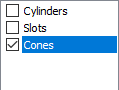
L'elenco dei gruppi CAD nella parte superiore sinistra della finestra di dialogo mostra tutti i gruppi CAD correnti nel modello CAD. Poiché gli elementi CAD possono essere assegnati a più di un gruppo, questo elenco consente di selezionare più di un gruppo alla volta dall'elenco. Quindi, ad esempio, è possibile selezionare una superfice, quindi due gruppi e aggiungere quella superfice a entrambi i gruppi.
Di seguito sono riportate alcune delle operazioni che è possibile eseguire usando l'elenco dei gruppi.
Fare doppio clic su un gruppo dell'elenco per selezionare tutti gli elementi CAD assegnati a tale gruppo.
Selezionare un elemento CAD nella finestra di visualizzazione grafica e premere e tenere premuto il tasto Ctrl per selezionare il gruppo corrispondente nell'elenco dei gruppi.
Selezionare la casella di opzione accanto a un gruppo per mostrare gli elementi CAD assegnati.
Selezionare la casella di opzione accanto a un gruppo per nascondere gli elementi CAD assegnati.
Visibilità
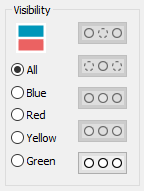
Il riquadro Visibilità presenta pulsanti di opzione e pulsanti di icone che permettono di eseguire operazioni per cambiare lo stato di visualizzazione dei gruppi CAD. Se un oggetto CAD appartiene a più di un gruppo e almeno uno dei gruppi è nascosto, anche quell'oggetto CAD sarà nascosto. Quindi, l'oggetto CAD sarà nascosto anche se è visibile in un altro gruppo.
 L'icona colorata in cima a questo riquadro mostra la configurazione attuale dello schermo. Corrisponde all'icona usata nel riquadro Layout della finestra di dialogo Imposta Vista. Vedere "Impostazione della vista dello schermo".
Le opzioni Blu, Rosso, Giallo e Verde limitano le operazioni sulla visibilità solo alla corrispondente "vista" nella finestra di visualizzazione grafica. L'opzione Tutti applica le operazioni sulla visibilità a tutte le viste.
Questi pulsanti di comando hanno sulla superficie delle illustrazioni che mostrano la loro funzione:
 Nascondi - Nasconde il gruppo CAD selezionato nell'elenco.
 Nascondi pari livello - Nasconde tutti i gruppi CAD tranne quello selezionato nell'elenco
 Mostra - Mostra il gruppo CAD selezionato nell'elenco.
 Mostra pari livello - Mostra tutti i gruppi CAD tranne quello selezionato nell'elenco
 Mostra tutti - Mostra tutti i gruppi CAD nell'elenco.
Questi pulsanti hanno uno sfondo grigio scuro e non sono disponibili per la selezione finché non si seleziona un gruppo CAD dall'elenco dei gruppi.
Modifica

Il riquadro Modifica permette di modificare i gruppi CAD. Per tutti i pulsanti, tranne che per il pulsante Crea, sarà necessario selezionare prima almeno un gruppo nell'elenco dei gruppi CAD e i pulsanti opereranno sul gruppo o sui gruppi selezionati.
Crea - Crea un nuovo gruppo. Inizialmente, nessun elemento CAD sarà assegnato a questo nuovo gruppo. Per aggiungere gli elementi CAD selezionati al nuovo gruppo, sarà necessario selezionare gli elementi CAD dalla finestra di visualizzazione grafica, quindi usare il pulsante Aggiungi nella sezione Elementi CAD.
Rinomina - Rinomina il gruppo selezionato. È anche possibile rinominare un gruppo facendo clic sul gruppo selezionato nell'elenco finché non appare il cursore
Elimina - Elimina i gruppi selezionati (ma non gli elementi CAD di tali gruppi).
Con i gruppi CAD non vengono usati i pulsanti Trasforma o Colore perché gli elementi CAD possono appartenere a più di un gruppo.
Viste salvate
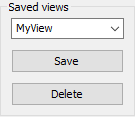
Il riquadro Viste salvate consente di memorizzare lo stato di visibilità del gruppo CAD nel modello CAD. Questi sono salvati nel file .CAD. Usare l'elenco a discesa della casella combinata per selezionare e richiamare uno stato di visibilità salvato o specificare un nome per una nuova vista.
Tale stato di visibilità del gruppo CAD non include il numero di visualizzazioni grafiche. È possibile salvare le visualizzazioni grafiche solo usando gli insiemi di viste. Vedere "Utilizzo degli insiemi di viste".
Salva - Salva lo stato attuale di visibilità usando il nome immesso nella casella combinata.
Elimina - Elimina lo stato di visibilità salvato selezionato nella casella combinata.
Elementi CAD
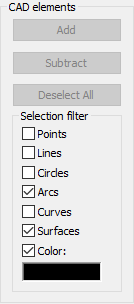
Il riquadro Elementi CAD consente di modificare il gruppo utilizzando gli elementi CAD selezionati. È possibile selezionare più elementi CAD premendo il tasto Ctrl e facendo clic su di essi o selezionandoli mediante una casella di selezione nella finestra di visualizzazione grafica. Gli elementi selezionati verranno evidenziati.
Aggiungi - Aggiunge gli elementi CAD selezionati ai gruppi selezionati nell'elenco.
Deduci- Rimuove gli elementi CAD selezionati dai gruppi selezionati nell'elenco. Se l'elemento CAD selezionato non è compreso nel gruppo selezionato, non viene modificato.
Deseleziona tutto - Deseleziona tutti gli elementi CAD selezionati nella finestra di visualizzazione grafica.
Filtro di selezione - Le caselle di opzione nel riquadro Filtro di selezione consentono di filtrare il tipo di elementi CAD assegnato a un gruppo CAD. Si può usare anche la casella di opzione Colore in questo riquadro per filtrare la selezione in base al colore dell'elemento CAD. Quando si seleziona la casella di opzione Colore, il colore del successivo elemento CAD selezionato nella finestra di visualizzazione grafica sarà usato per filtrare il colore. Nelle selezioni successive, si possono selezionare solo gli elementi CAD con quel colore.
Creazione di gruppi CAD
Accedere alla finestra di dialogo Gruppi CAD.
Fare clic su Crea nel riquadro Modifica. Sarà visualizzato un nuovo gruppo denominato per impostazione predefinita "Nuovo gruppo" seguito da un numero univoco.
Selezionare il gruppo e rinominarlo, se si desidera, facendo di nuovo clic su di esso oppure utilizzando il pulsante Rinomina.
Accertarsi di aver selezionato il gruppo CAD dall'elenco.
Nella finestra di visualizzazione grafica, selezionare gli elementi CAD che di desidera includere nel gruppo CAD. La selezione può comprendere più modelli di pezzi come parte di un assieme o più strati. Per limitare i tipi di elementi CAD selezionabili, selezionare le caselle di opzione degli elementi CAD nel riquadro Filtro di selezione.
Fare clic sul pulsante Aggiungi. PC-DMIS assegnerà al gruppo selezionato gli elementi selezionati. D'ora in poi, quando si mostra questo gruppo e si nascondono gli altri, PC-DMIS mostrerà solo questi elementi.
Al termine, fare clic su OK per chiudere la finestra di dialogo.
Modifica dei gruppi CAD
Accedere alla finestra di dialogo Gruppi CAD.
Selezionare il gruppo dall'elenco Gruppi CAD.
Per aggiungere elementi al gruppo, selezionare gli elementi CAD nella finestra di visualizzazione grafica e fare clic su Aggiungi. PC-DMIS modificherà di conseguenza il gruppo.
Per rimuovere elementi dal gruppo, selezionare il gruppo e visualizzare gli elementi CAD assegnati. Nella finestra di visualizzazione grafica, selezionare gli elementi da rimuovere e fare clic su Deduci. PC-DMIS modificherà di conseguenza il gruppo.
Al termine, fare clic su OK per chiudere la finestra di dialogo.
Eliminazione di gruppi CAD
Accedere alla finestra di dialogo Gruppi CAD.
Selezionare un gruppo dall'elenco Gruppi CAD.
Fare clic su Elimina.
Al termine, fare clic su OK per chiudere la finestra di dialogo.