Selezionare Modifica | Configurazione per aprire la finestra di dialogo Configurazione. Questa finestra di dialogo permette di definire gli scostamenti da usare quando di seleziona la voce del menu Modifica | Incolla con configurazione.
Finestra di dialogo Configurazione
Per creare una configurazione, effettuare le seguenti operazioni:
Accedere alla finestra di dialogo Configurazione.
Inserire i valori dello scostamento desiderati.
Selezionare le opzioni di mirroring desiderate.
Inserire il numero di scostamenti nella casella Numero di scostamenti da applicare.
Fare clic sul pulsante OK..
Facoltativamente fare clic sul pulsante Annulla per chiudere la finestra di dialogo senza apportare alcuna modifica alle impostazioni correnti.
Scostamento X, Y, Z
In queste caselle è possibile impostare gli scostamenti di X, Y e Z tra le occorrenze della configurazione. PC-DMIS applicherà lo scostamento ai valori nominali di X, Y e Z dell'elemento (o dell'insieme di elementi) incollato in base a tali valori.
Scostamento dell'angolo
La casella Angolo consente di impostare lo scostamento angolare tra le occorrenze della configurazione di elementi.
Uno scostamento angolare può essere utile quando si misura la posizione di diversi fori in una configurazione di fori per bulloni in cui il riferimento è costituito da un foro al centro della configurazione stessa. PC-DMIS ruota lo scostamento intorno all'origine.
È possibile usare gli scostamenti angolari possono insieme agli scostamenti di X, Y, Z e le inversioni. PC-DMIS applica questi scostamenti nel seguente ordine: inversioni, rotazioni, traslazioni.
Numero di scostamenti da applicare
Questa opzione consente di impostare il numero di volte che PC-DMIS applicherà lo scostamento a una configurazione di elementi. Per modificare il valore corrente, inserire un nuovo valore. Il valore predefinito è 1.
Inverti X, Y, Z
Le opzioni Inverti X, Inverti Y e Inverti Z invertono gli assi X, Y o Z della configurazione incollata.
Usa prefisso predefinito
La casella di opzione Usa prefisso predefinito permette di specificare se PC-DMIS debba o meno usare un prefisso dell'ID predefinito quando si incollano elementi usando la voce del menu Incolla con configurazione.
Se si seleziona questa casella di opzione, la voce del menu Incolla con configurazione usa il prefisso dell'ID predefinito quando si incollano nuovi elementi.
Se si deseleziona questa casella di opzione, la voce del menu Incolla con configurazione userà l'ID di ogni elemento come nome base dell'elemento stesso e aggiungerà un suffisso numerico crescente.
Se non si usa un prefisso predefinito quando si incollano varie linee, il tempo di elaborazione è maggiore poiché l'ID di ogni elemento rappresenta una nuova configurazione.
Inverti l'ordine degli elementi
La casella di spunta Inverti ordine degli elementi consente di invertire l'ordine degli elementi incollati.
Questa casella di opzione funziona solo con gli elementi automatici e quelli misurati. Inoltre, funziona solo con i seguenti comandi di movimento:
MOVIM/PUNTO, MOVIM/INCREMENTO, MOVIM/PIANO_SIC, MOVIM/CIRCOLARE, MOVIM/TUTTO e MOVIM/PUNTO_SICUREZZA
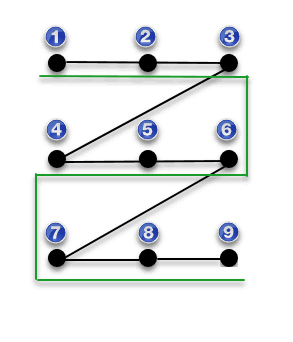
Si supponga di avere tre elementi automatici: 1, 2 e 3. Se non si seleziona questa casella di opzione, PC-DMIS incolla i nuovi elementi come 4, 5, 6.
Se si selelziona questa casella di opzione e si cambia il Numero di scostamenti da applicare da 1 a 2, si hanno nove elementi in questo ordine: 1, 2, 3, 6, 5, 4, 7, 8, 9. Ogni nuovo insieme di elementi (6, 5, 4 e 7, 8, e 9) avrà un ordine inverso rispetto al precedente. PC-DMIS quindi seguirà quell'ordine durante l'esecuzione. Ciò è riportato nel grafico seguente con le linee verdi. Se non si seleziona questa casella di opzione, le linee nere mostrano l'ordine di esecuzione originale: