(Questa voce riguarda la finestra di dialogo Utility tastatore, accessibile tramite il menu Inserisci | Definizione hardware | Tastatore).
Il riquadro Descrizione tastatore contiene un elenco in ordine alfabetico delle opzioni disponibili per il tastatore e una casella che ne mostra i componenti.
Riquadro Descrizione tastatore
In questo riquadro è possibile fare quanto segue.
Definire tastatore, prolunghe e una o più punte che è possibile usare nella routine di misurazione.
Creare un elenco dei componenti preferiti del tastatore.
Aggiungere il tastatore e i suoi componenti al cacrrello della spesa di PC-DMIS. Sarà quindi possibile acquistarli dall'eStore Hexagon o generare una richiesta di acquisto.
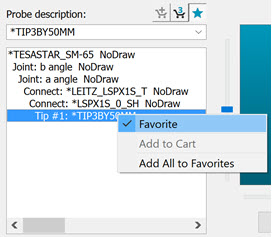
Facendo clic con il pulsante destro del mouse sui componenti di un tastatore è possibile visualizzare le seguenti opzioni del menu.
Preferito - Questa opzione aggiunge il componente all'elenco dei preferiti. Per aggiungere un componente all'elenco selezionarlo, fare clic con il pulsante destro del mouse, e quindi selezionare Preferito. Il segno di spunta accanto alla voce del menu indica che è già nell'elenco. Per rimuovere un componente dall'elenco, fare clic con il pulsante destro del mouse sul componente aggiunto e selezionare Preferito.
Aggiungi al carrello - Questa opzione aggiunge il componente al carrello della spesa di PC-DMIS. Questa voce è disponibile solo se il componente del tastatore ha un codice Hexagon. Questa voce non è disponibile se il componente è già stato aggiunto al carrello.
Aggiungi ai preferiti - Questa opzione aggiunge all'elenco dei preferiti tutti i componenti del file del tastatore selezionato.
Una volta aggiunto il componente all'elenco dei preferiti, accanto al nome viene visualizzato il carattere asterisco (*).
 Aggiungi al carrello - Per aggiungere un componente al carrello, selezionarlo e quindi fare clic su questa icona. Questa icona è disponibile solo se il componente del tastatore ha un codice Hexagon. Questa icona non è disponibile se il componente è già stato aggiunto al carrello.
 Visualizza/Modifica carrello - Questa icona visualizza il numero di componenti nel carrello. Fare clic sull'icona per aprire la finestra di dialogo Carrello della spesa di PC-DMIS. Per informazioni su questa finestra di dialogo, vedere "Carrello della spesa".
 Preferiti - Questa icona mostra alternativamente l'elenco dei preferiti o l'elenco completo delle opzioni disponibili per il tastatore. Se si seleziona questa icona, l'elenco mostra solo i preferiti disponibili nel punto di collegamento. Se non si seleziona l'icona, l'elenco mostra tutte le opzioni disponibili per il tastatore.
Vedere anche:
Modifica dei componenti del tastatore