 Selezione di una macchina o una tavola esistente
Con la finestra di dialogo Carica macchina virtuale (Inserisci | Definizione hardware | Macchina) è possibile selezionare o creare una macchina o una tavola virtuale da usare nella finestra di visualizzazione grafica di PC-DMIS.
 Selezione di una macchina o una tavola esistente
La finestra di dialogo Carica macchina virtuale, contiene un elenco di modelli di macchine e tavole che è possibile aggiungere alla finestra di visualizzazione grafica. Queste sono organizzate per tipo in un elenco Nome espandibile/comprimibile.
Per aggiungere una macchina virtuale, procedere come segue.
Nell'elenco delle macchine, espandere un tipo di categoria per vedere le marche disponibili.
Espandere la marca desiderata.
Selezionare una macchina per vederne un'anteprima nella finestra di visualizzazione grafica.
Fare clic su Applica o su OK per accettare la macchina e inserire un comando CARICA MACCH nella finestra di modifica. Questo comando mostra anche il modello della macchina nella finestra di visualizzazione grafica.
Per aggiungere solo una tavola virtuale, procedere come segue.
Nell'elenco delle macchine, espandere la categoria Tavola.
Espandere l'elenco Dimensioni.
Selezionare una tavola per vederne un'anteprima nella finestra di visualizzazione grafica.
Fare clic su Applica o su OK per accettare la tavola e inserire un comando CARICA MACCH nella finestra di modifica. Questo comando mostra anche il modello della tavola nella finestra di visualizzazione grafica.
Modifica e salvataggio di una macchina personalizzata
È possibile modificare al volo i limiti di una macchina e memorizzarla come macchina personalizzata.
Selezionare una macchina nell'elenco delle macchine. PC-DMIS mostra automaticamente l'anteprima della macchina. PC-DMIS crea anche automaticamente il nome temporaneo di una macchina personalizzata nella casella Nome macchina personalizzata. Il nome è quello della macchina precedeuto dal prefisso "Custom_".
Se il nome automatico non piace, immettere il nome della macchina. Se si usano spazi il software li converte in caratteri di sottolineatura.
Specificare il 1° asse selezionando X, Y, o Z nell'elenco relativo al 1° asse. Immettere la lunghezza della base della macchina nella casella 1° asse.
Specificare il 2° asse selezionando X, Y, o Z nell'elenco relativo al 2° asse. Immettere la larghezza della base della macchina nella casella del 2° asse.
Specificare il 3° asse selezionando X, Y, o Z nell'elenco relativo al 3° asse. Immettere l’altezza della macchina nella casella del 3° asse.
Fare clic su Applica o su OK per accettare la macchina e inserire un comando CARICA MACCH nella finestra di modifica. Il file "usermachine.dat" non viene modificato fino a quando non si fa clic su Applica o su OK. Se si fa clic su Annulla tutte le modifiche verranno ignorate.
Se si desidera salvare la macchina personalizzata, fare clic su Salva per aggiungere la macchina nella finestra di dialogo. PC-DMIS aggiunge la macchina nella categoria UTENTE.
Si supponga per esempio di avere una macchina simile a un'altra ma più piccola di volume. Non si dovrà ricreare tutta la macchina. Invece, si potranno inserire i valori degli assi della macchina simile in modo da rispecchiare il volume della macchina nella routine di misurazione. Quando si fa clic su Applica, PC-DMIS applica queste modifiche all'interno del comando CARICA MACCH.
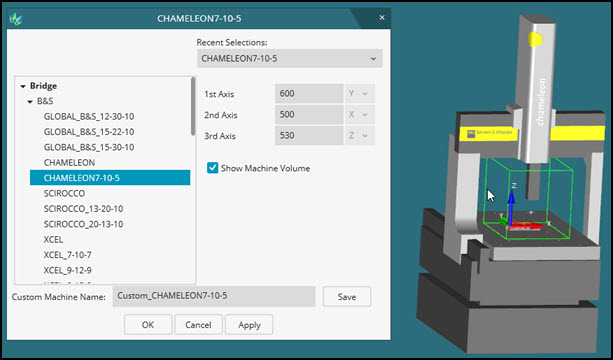
Macchina Chameleon con un volume più piccolo modificato
Non è possibile modificare il comando CARICA MACCH nella finestra di modifica. Per modificare la macchina, selezionare F9 nella finestra di dialogo Carica macchina virtuale e apportare lì le modifiche.
Vedere anche:
Informazioni supplementari sugli assi della macchina
Informazioni supplementari sulla creazione di macchine a bracci multipli
Contattare il Documentation Team
Collegamenti alle risorse di supporto
PC-DMIS 2019 R1
Copyright © 2019 Hexagon Manufacturing Intelligence – Metrology Software, Inc.
Sistema della Guida generato il 20 dicembre 2018