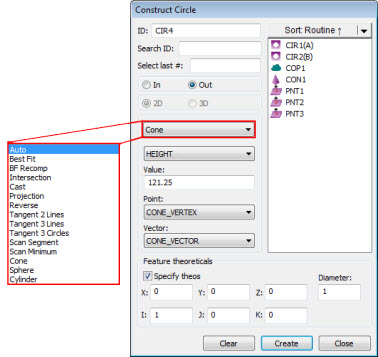
Finestra di dialogo Costruzione cerchio
PC-DMIS offre vari metodi per costruire un cerchio. La tabella seguente elenca i vari tipi di cerchi costruiti ed i relativi elementi di input necessari. Per alcuni può non essere necessario specificare alcun elemento di input, mentre per altri sono necessari almeno tre elementi. Nella tabella, il termine 'Qualsiasi' indica che può essere usato qualsiasi tipo di elemento come input per la costruzione. PC-DMIS permette di selezionare gli elementi in qualsiasi ordine.
TIPO DI ELEMENTO DA GENERARE |
SIMBOLO NELLA FINESTRA DI MODIFICA |
NUMERO DI ELEMENTI DI INPUT |
ELEM. 1: |
ELEM. 2: |
ELEM. 3: |
COMMENTI |
Cerchio automatico |
- |
- |
- |
- |
- |
Vedere "Costruzione di un cerchio automatico". |
Cerchio best-fit |
BF |
Sono necessari almeno 3 elementi di input. |
- |
- |
- |
Costruisce un cerchio best-fit usando gli input specificati. Vedere la nota riportata di seguito per gli elementi di input raccomandati. |
Cerchio best fit con ricompensazione |
BFRE |
Sono necessari almeno 3 elementi di input. Un elemento deve essere un punto. |
- |
- |
- |
Costruisce un cerchio best-fit usando gli input specificati. Vedere la nota riportata di seguito per gli elementi di input raccomandati. |
Cerchio di intersezione |
INTERS |
2 |
Cerchio, Sfera, Cono o Cilindro. |
Piano |
- |
Costruisce un cerchio all'intersezione di un elemento circolare con un piano, un cono o un cilindro. |
Piano |
Cerchio, Sfera, Cono o Cilindro. |
|||||
Cono |
Cono o Cilindro |
|||||
Cilindro |
Cono |
|||||
Cerchio convertito |
CONV |
1 |
Qualsiasi |
- |
- |
Costruisce un cerchio in corrispondenza del baricentro dell'elemento di input. |
Cerchio proiettato |
PROIEZ |
1 o 2 |
Qualsiasi |
Piano |
- |
Un elemento di input proietta il cerchio sul piano di lavoro. |
Cerchio inverso |
INV |
1 |
Cerchio |
- |
- |
Costruisce un cerchio con un vettore invertito. |
Tangente a 2 linee |
LINEETANG |
2 |
Linea |
Linea |
- |
Costruisce un cerchio del diametro fornito tangente alle due linee. |
Tangente a 3 linee |
LINEETANG |
3 |
Linea |
Linea |
Linea |
Costruisce un cerchio tangente alle tre linee. |
Tangente a 3 cerchi |
CERCHITANG |
3 |
Cerchio |
Cerchio |
Cerchio |
Costruisce un cerchio tangente ai tre cerchi. |
Cerchio scansione segmento |
SCANS_SEGMENTO |
1 |
Scansione |
- |
- |
Costruisce un arco da una parte di una scansione lineare aperta o di una scansione lineare chiusa. |
Scansione Min. |
SCAN_MINIMUM |
1 |
Scansione Min. |
- |
- |
Costruisce un cerchio in 2D con un determinato raggio in un punto minimo lungo una scansione lineare |
Cerchio da cono, nota anche come Diametro di misura |
CONO |
1 |
Cono |
- |
- |
Costruisce un cerchio in corrispondenza dell'altezza o del diametro specificato del cono. |
Cerchio da sfera |
SFERA |
1 |
Sfera |
- |
- |
Costruisce un cerchio in corrispondenza in corrispondenza dell'altezza o del diametro specificato della sfera. |
Cerchio da cilindro |
CILINDRO |
1 |
Cilindro |
- |
- |
Costruisce un cerchio in corrispondenza in corrispondenza dell'altezza o del diametro specificato del cilindro. |
Con le costruzioni Best Fit (BF) o di ricompensazione best fit (BFRE), anche se si può usare come elemento di input qualsiasi tipo di elemento, i tipi BF e BFRE sono tipicamente usati con gli elementi Punto o con insiemi di punti (una scansione di punti, un insieme di elementi con punti, o un'espressione che genera un array di punti).
Se si selezionano tipi di elemento inadatti, nella barra di stato di PC-DMIS viene visualizzato il messaggio "Impossibile costruire [elemento]. Combinazione di elementi di input non accettata." sulla Barra di stato.
Per costruire un cerchio, effettuare le seguenti operazioni:
Aprire la finestra di dialogo Costruzione cerchio (Inserisci | Elemento | Costruito | Cerchio).
Inserire gli elementi desiderati.
Selezionare l'opzione Interno o Esterno.
Selezionare il metodo di costruzione. Le opzioni disponibili sono le seguenti:
Cerchio automatico
Cerchio Best-fit o Ricompensazione best-fit
Cerchio di intersezione
Cerchio convertito
Proiezione
Cerchio in direzione inversa
Tangente a 2 linee
Tangente a 3 linee
Tangente a 3 cerchi
Scansione segmento
Punto scansione min.
Cerchio da un cono
Cerchio da sfera
Cerchio da cilindro
Il metodo di costruzione predefinito è Auto. Vedere "Costruzione di un cerchio automatico".
Alcuni tipi di cerchio hanno opzioni o elementi supplementari che vengono visualizzati nella finestra di dialogo quando sono selezionati. Selezionare o usare tali opzioni a seconda delle necessità.
Fare clic sul pulsante Crea..
La riga dicomando della finestra di modifica per la costruzione di un cerchio campione sarebbe:
nome_elemento=ELEM/CERCHIO,ALTER1,ALTER4,ALTER5
TEOR/coord_x,coord_y,coord_z,vett_i,vett_j,vett_k,diam
REALE/coord_x,coord_y,coord_z,vett_i,vett_j,vett_k,diam
GENERA/ALTER2,ALTER3
Se TOG2 = CIRCLE e TOG3 = BF o BFRE allora il comando avrà il seguente formato:
nome_elemento=ELEM/CERCHIO,TOG1,TOG4,TOG5
TEO/cord_x,cord_y,cord_z,vet_i,vet_j,vet_k,diam
REAL/cord_x,cord_y,cord_z,vet_i,vet_j,vet_k,diam
COSTR/CERCHIO,TOG3,TOG7,elem_1,elem_2, …
RIMOZIONE_PUNTI_ISOLATI/TOG6, stdDevMultiplier
FILTRO/TOG6, UPR =cutoffFrequency
La finestra di modifica reale visualizza tutto in lettere tutte maiuscole.
TOG1= POLR o RECT
ALTER2 = CERCHIO
ALTER3 = BF / BFRE / CONV / CONO / INTERS / PROIEZ / REV / LINEETANG / CERCHITANG / SEGMENTO_SCANSIONE
ALTER4 = IN / OUT
ALTER5 = LEAST_SQR / MAX_INSC / MIN_CIRCSC / MIN_SEP / FIXED_RAD (solo per cerchi BF e BFRE misurati)
ALTER6 = ON o OFF
ALTER7 = 2D o 3D (Questo viene visualizzato solo se ALTER3 corrisponde a BF o BFRE)
Moltiplicatore Dev. Std. = Questo fattore moltiplicativo determina se un punto misurato è un punto anomalo. Se il punto del cerchio si trova ad una distanza maggiore della deviazione standard moltiplicata per questo fattore, allora si tratta di un punto disperso che verrà eliminato, se è stata selezionata l’opzione Rimuovi punti dispersi.
lunghezzad'ondaditaglio = Questo valore controlla l'entità del livellamento di dati. Maggiore è la Lunghezza d'onda di taglio, maggiore è lo smorzamento.
Le prime tre righe riportate nella finestra di modifica saranno le stesse per tutte le circonferenze costruite. La quarta linea sarà leggermente differente, in base al tipo di elemento che viene costruito. È possibile cambiare i diversi tipi di circonferenze posizionando il cursore su TOG3 e premendo F7 o F8. (Vedere "Tasti funzione della modalità Comando" nel capitolo "Uso della finestra di modifica").
Quando sono interessati due o più elementi, PC-DMIS determina automaticamente l'ordine corretto degli elementi di input. Questo aumenta la precisione del processo di misurazione.
Di seguito sono descritte le opzioni disponibili per la costruzione di un cerchio:
Vedere anche:
Costruzione di un cerchio automatico
Costruzione di un cerchio best-fit o di ricompensazione best-fit
Costruzione di un cerchio di intersezione
Costruzione di un cerchio convertito
Costruzione di un cerchio proiettato
Modifica della direzione di un cerchio
Costruzione di un cerchio tangente
Costruzione di un arco da una parte di scansione
Costruzione di un cerchio a un punto minimo della scansione
Costruzione di un cerchio da un cono