
 Istruzioni per l'utilizzo di un oggetto OLE con Microsoft Word
forse uno dei modi più semplici per fornire istruzioni a queste routine di misurazione in esecuzione è usare uno strumento semplice come Microsoft Word.
Questo argomento e i passi sotto riportati presuppongono che sul proprio computer sia installato Microsoft Word.
Passo 1 - Creare e salvare le istruzioni come documento Word
Creare le istruzioni per l'impostazione del pezzo in un documento Word .
Salvare il file .doc in una cartella del disco rigido. In tale file .doc è possibile includere immagini, tabelle e altri oggetti con formattazione avanzata. Il file doc di esempio utilizzato per questo argomento è simile a quanto segue:

Passo 2 - Creare l modulo
Per aprire l'Editor dei moduli, selezionare File | Creazione rapporti | Nuovo | Report dei moduli.
Se la finestra di modifica è aperta, selezionare Visualizza | Finestra di modifica per chiuderla e liberare spazio dello schermo.
Ingrandire l'Editor dei moduli.
Scegliere le dimensioni del modulo in modo che contenga tutto il contenuto del file.
Aggiungere tutti gli altri oggetti desiderati. Nell'esempio di modulo usato per questo argomento, è stato aggiunto un pulsante Chiudi modulo con le seguenti proprietà:
Text = "Chiudi modulo"
ButtonType = OK
Quando viene fatto clic, il modulo si chiude automaticamente.
Passo 3 - Inserire l'oggetto OLE
Nella barra degli oggetti, fare clic sull'icona OLE Object. Trascinare l'oggetto in modo che le sue dimensioni corrispondano a quelle dell'intero modulo, tranne un margine di 1 centimetro su tutti i lati. Quando si rilascia il pulsante del mouse, viene visualizzata la finestra di dialogo Inserisci oggetto.
Selezionare l'opzione Crea da file.
Nella casella File, immettere il percorso completo del file .doc oppure usare il pulsante Sfoglia per individuarlo.
Selezionare la casella di opzione Collega. In tal modo, viene conservato un collegamento tra l'oggetto OLE sul modulo e il file .doc, in modo che, se in seguito si aggiorneranno le istruzioni, PC-DMIS userà sempre le informazioni più recenti.
Fare clic sul pulsante OK.. Il documento viene inserito nel modulo nel seguente modo:
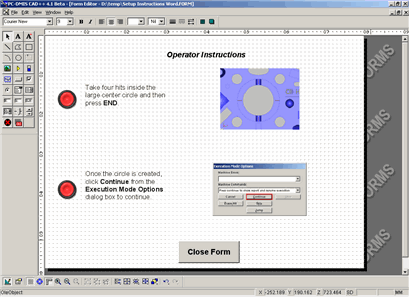
Salvare il modulo e assegnare un nome a scelta.
La finestra di dialogo Inserisci oggetto è la stessa finestra di dialogo visualizzata se si sceglie di inserire un oggetto esterno nella finestra di modifica usando Inserisci | Comando rapporto | Oggetto esterno. Se si desiderano ulteriori informazioni su questa finestra di dialogo, vedere l'argomento "Inserimento di oggetti esterni" nella sezione "Inserimento di comandi di rapporto".
Passo 4 - Inserire e testare il modulo
Selezionare Visualizza | Finestra di modifica per visualizzare la finestra di modifica.
Selezionare Inserisci | Comando Rapporto | Modulo. Questa finestra di dialogo consente di selezionare il modulo salvato.
PC-DMIS inserisce un blocco di comandi MODULO/NOME_FILE nella routine di misurazione con un percorso fino al file del modulo.
CS1=FORM/FILENAME= <Percorso al file del modulo>
PARAM/=
FINEMODULO/
Selezionare il blocco di comandi da eseguire.
Eseguire la routine di misurazione. Quando viene raggiunto il blocco di comando MODULO/NOME_FILE, viene visualizzato il modulo:
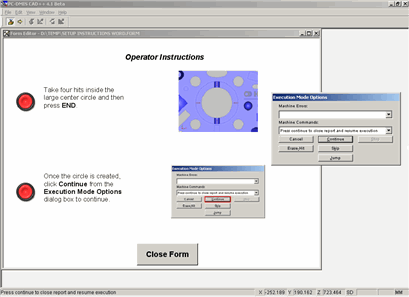
Fare clic su Continua nella finestra di dialogo Opzioni modalità di esecuzione per chiudere il modulo e riprendere l'esecuzione.
Come fornire istruzioni usando un oggetto OLE Microsoft PowerPoint
In questo argomento viene illustrato come usare un file Microsoft PowerPoint (.ppt) come oggetto OLE in un modulo per fornire istruzioni tipo diapositive a un operatore.
Questo argomento e i passi sotto riportati presuppongono che sul proprio computer sia installato Microsoft PowerPoint.
Passo 1 - Creare e salvare le istruzioni come documento PowerPoint
Creare le istruzioni per l'impostazione del pezzo in un file PowerPoint (.ppt).
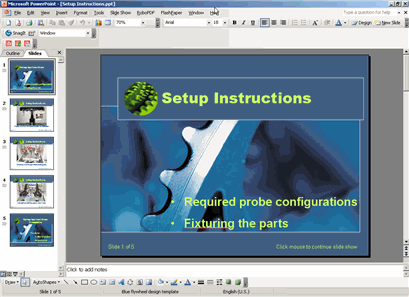
Salvare il file .ppt in una cartella del disco rigido.
Passo 2 - Creare l modulo
Per aprire l'Editor dei moduli, selezionare File | Creazione rapporti | Nuovo | Report dei moduli.
Se la finestra di modifica è aperta, selezionare Visualizza | Finestra di modifica per chiuderla e liberare spazio dello schermo.
Ingrandire l'Editor dei moduli.
Scegliere le dimensioni del modulo in modo che contenga tutto il contenuto del file.
Aggiungere tutti gli altri oggetti desiderati. Nell'esempio di modulo usato per questo argomento, è stato aggiunto un pulsante Chiudi modulo con le seguenti proprietà:
Text = "Chiudi modulo"
ButtonType = OK
Quando viene fatto clic, il modulo si chiude automaticamente.
Passo 3 - Inserire l'oggetto OLE
Nella barra degli oggetti, fare clic sull'icona OLE Object. Trascinare l'oggetto in modo che le sue dimensioni corrispondano a quelle dell'intero modulo, tranne un margine di 1 centimetro su tutti i lati. Quando si rilascia il pulsante del mouse, viene visualizzata la finestra di dialogo Inserisci oggetto.
Selezionare l'opzione Crea da file.
Nella casella File, immettere il percorso completo del file .ppt oppure usare il pulsante Sfoglia per individuarlo.
Selezionare la casella di opzione Collega. In tal modo, viene conservato un collegamento tra l'oggetto OLE sul modulo e il file .ppt, in modo che, se in seguito si aggiorneranno le istruzioni, PC-DMIS userà sempre le informazioni più recenti.
Fare clic sul pulsante OK.. Il file PowerPoint viene inserito nel modulo.
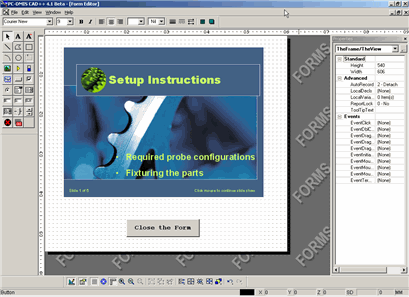
Salvare il modulo e assegnare un nome a scelta.
La finestra di dialogo Inserisci oggetto è la stessa finestra di dialogo visualizzata se si sceglie di inserire un oggetto esterno nella finestra di modifica usando Inserisci | Comando rapporto | Oggetto esterno. Se si desiderano ulteriori informazioni su questa finestra di dialogo, vedere l'argomento "Inserimento di oggetti esterni" nella sezione "Inserimento di comandi di rapporto".
Passo 4 - Inserire e testare il modulo
Selezionare Visualizza | Finestra di modifica per visualizzare la finestra di modifica.
Selezionare Inserisci | Comando Rapporto | Modulo. Questa finestra di dialogo consente di selezionare il modulo salvato.
PC-DMIS inserisce un blocco di comandi MODULO/NOME_FILE nella routine di misurazione con un percorso fino al file del modulo.
CS1=FORM/FILENAME= <Percorso al file del modulo>
PARAM/=
FINEMODULO/
Selezionare il blocco di comandi da eseguire.
Eseguire la routine di misurazione. Quando PC-DMIS raggiunge il blocco dei comandi MODULO/NOME_FILE, viene visualizzato il modulo e la presentazione PowerPoint inserita.
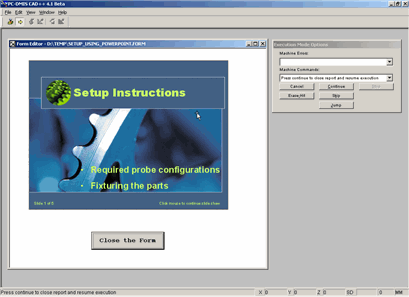
Fare doppio clic sulla presentazione inserita. Il software Microsoft PowerPoint avvia e visualizza la presentazione. Al termine, PowerPoint viene chiuso.
Fare clic su Continua nella finestra di dialogo Opzioni modalità di esecuzione per chiudere il modulo e riprendere l'esecuzione.