Barra degli strumenti Creazione rapporti
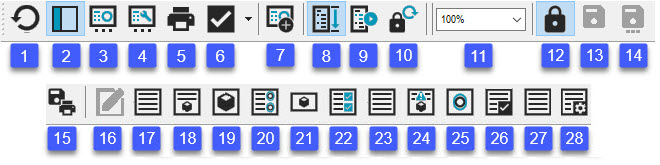
Nella finestra Rapporto, la barra degli strumenti Creazione rapporti consente di effettuare le seguenti operazioni:
 Ridisegna il rapporto - Ridisegna e aggiorna il rapporto con le modifiche appena aggiunte. Se si modifica il modello di rapporto, il modello di etichetta o il rapporto personalizzato oppure se la routine di misurazione cambia, fare clic su questa icona perché il rapporto sia ridisegnato e aggiornato in modo da usare il modello appena modificato o nuovi dati della routine di misurazione.
 Pannello delle anteprime - Apre e chiude un pannello di miniature in modo che si può vedere un'anteprima del rapporto. Ogni immagine sul pannello corrisponde a una pagina del rapporto. Per ulteriori informazioni, vedere "Uso del pannello delle anteprime" in questo capitolo.
 Selezione modello - Visualizza una finestra di dialogo che consente di gestire i modelli e di selezionare un modello da cui generare l'output del rapporto. Per ulteriori informazioni, vedere "Applicazione o rimozione di un modello di rapporto"
 Selezione rapporto personalizzato - Visualizza una finestra di dialogo che permette di creare un nuovo rapporto personalizzato vuoto o di aprire un rapporto personalizzato esistente. Per ulteriori informazioni, vedere "Creazione di rapporti personalizzati".
 Stampa il rapporto - Stampa il rapporto in base alle impostazioni di output definite per la finestra Rapporto. Per informazioni sulla definizione dell'output, vedere "Impostazione opzioni di output e stampa della finestra Rapporto" nel capitolo "Uso delle opzioni base del menu File".
 Imposta questo rapporto come rapporto predefinito - Imposta il modello sullo schermo come nuovo modello predefinito per la routine di misurazione. PC-DMIS userà automaticamente il modello di rapporto predefinito ogni volta che verrà aperta la routine di misurazione in un secondo momento. Inizialmente, questo rapporto predefinito è impostato su TEXTONLY.RTP.
Il menu a discesa accanto a questa icona consente di impostare un rapporto predefinito senza prima doverlo caricare. Tale menu riporta i layout di tutti i rapporti salvati.
Per impostare il rapporto predefinito, selezionare la voce in questo elenco. PC-DMIS posizionerà un segno di spunta accanto alla voce a indicare che questo è il nuovo rapporto predefinito. Il rapporto attualmente caricato è riportato in grassetto.
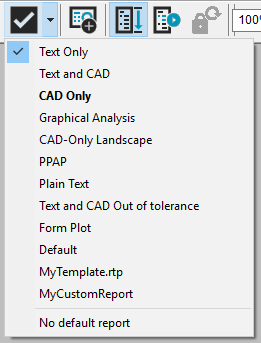
Ad esempio, nell'immagine precedente il segno di spunta indica che TextOnly.rtp è il rapporto predefinito e che CADOnly.rtp è il rapporto attualmente caricato.
Se si seleziona Nessun rapporto predefinito al successivo caricamento della routine di misurazione e all'accesso alla finestra Rapporto, nella finestra non sarà visualizzato nulla.
Impostazione di un rapporto predefinito per tutte le routine di misurazione
Se si desidera impostare un rapporto predefinito per tutte le routine di misurazione, usare l'Editor delle impostazioni di PC-DMIS, accedere alla sezione FileMan e impostare la voce del registro DefaultReportTemplate sul nome del modello di rapporto che si desidera usare. Per informazioni sull'impostazione delle voci del registro, vedere l'appendice "Modifica delle voci del registro".
 Aggiungi modello alla barra degli strumenti - Salva il modello del rapporto corrente o il rapporto personalizzato come rapporto memorizzato e sulla barra degli strumenti viene visualizzata alla destra delle icone del rapporto standard una nuova icona per il rapporto personalizzato
  con lo stesso nome del modello o del rapporto personalizzato. Quando si fa clic sull'icona aggiunta, la finestra Rapporto userà automaticamente il modello salvato o il rapporto personalizzato per visualizzare il rapporto.
 Modalità Visualizza rapporto - Genera il rapporto dal primo all'ultimo comando nella routine di misurazione, indipendentemente dal modo in cui PC-DMIS ha eseguito l'ultima volta la routine.
 Modalità Visualizza rapporto ultima esecuzione - Mostra solo quegli elementi eseguiti nell'esecuzione più recente della routine di misurazione. Inoltre, mostra i comandi nello stesso ordine con cui sono stati eseguiti. Se i comandi sono eseguiti più volte a causa di un ciclo, saranno riportate anche queste esecuzioni multiple.
La voce del registro SaveExecuteList nella sezione Reporting dell'Editor delle impostazioni di PC-DMIS permette di stabilire se questa informazione debba o meno essere conservata quando si riapre successivamente la routine di misurazione. Per impostazione predefinita, questa funzione è abilitata.
Se è impostata su 1, PC-DMIS memorizza gli elementi riportati durante l'ultima esecuzione all'interno della routine di misurazione, in modo da poterli facilmente visualizzare in un secondo momento selezionando l'icona Modalità Rapporto ultima esecuzione.
Se è impostata a 0, PC-DMIS memorizza le informazioni solo temporaneamente. Se si chiude la routine di misurazione, PC-DMIS cancella completamente queste informazioni.
Modalità rapporto delle esecuzioni parziali e dell'ultima esecuzione
Se si eseguono delle esecuzioni parziali, PC-DMIS aggiungerà gli elementi del rapporto all'elenco di esecuzioni, facendo sì che vengano riportati elementi che invece non devono essere riportati. È possibile cancellare gli elementi eseguiti parzialmente dall'elenco di esecuzioni memorizzate effettuando un'esecuzione completa.
 Visualizza ultimo rapporto salvato - Ripristina i dati del rapporto salvato in quelli del momento in cui è stato bloccato. Include l'elenco di esecuzioni, le modifiche temporanee apportate e l'ultima modalità usata (sia essa la modalità Rapporto che la modalità Rapporto ultima esecuzione).
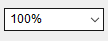
La selezione di una voce da questo elenco imposta l'ingrandimento del rapporto nella finestra Rapporto. Il livello di zoom non ha effetto sulla stampa del rapporto, ma queste opzioni possono risultare utili quando si visualizza in anteprima il rapporto o si determina il modello da usare.
Per piccole percentuali, le pagine sono affiancate prima orizzontalmente e poi verticalmente. È anche possibile immettere un determinato ingrandimento. Una percentuale bassa facilita la riorganizzazione delle pagine. Per ulteriori informazioni, vedere "Riordino delle pagine del rapporto".
Per percentuali elevate, in cui si ingrandisce una parte del rapporto, è possibile eseguire un'inquadratura del rapporto usando le barre di scorrimento o tenendo premuto il tasto Ctrl e trascinando il cursore sulla pagina principale del rapporto (trascinando il cursore su un'etichetta verrà spostata l'etichetta). PC-DMIS trascina l'immagine nella direzione definita con il mouse.
 Blocca il rapporto - Blocca la finestra del rapporto in modo che non sia possibile apportare modifiche ai rapporti presenti nella finestra. Inoltre, quando si fa clic su questa icona, PC-DMIS salva quanto segue.
Le modifiche temporanee apportate
L'elenco delle esecuzioni
Il tipo di modalità di rapporto usata (Modalità Rapporto o Modalità Ultima esecuzione rapporto)
È possibile ripristinare queste informazioni salvate facendo clic sull'icona Visualizza l'ultimo rapporto salvato.
PC-DMIS visualizza l'icona "premuta" per indicare che la finestra è bloccata:

Inoltre, con la finestra Rapporto bloccata, il puntatore del mouse cambierà in questo simbolo ogni volta che si passa con il mouse sulla finestra a indicare che il rapporto è in stato bloccato e non può essere modificato:

Si possono comunque scorrere, stampare e visualizzare le voci nella finestra Rapporto, ma non è possibile apportare modifiche ad alcun rapporto finché non si sblocca la finestra facendo ancora clic sull'icona.
 Salva - Salva con lo stesso nome il rapporto personalizzato modificato. PC-DMIS abilita questo pulsante se si entra nella modalità di modifica con Modifica rapporto di seguito.
 Salva con nome - Salva con un nuovo nome il rapporto personalizzato. PC-DMIS abilita questo pulsante se si entra nella modalità di modifica con Modifica rapporto di seguito.
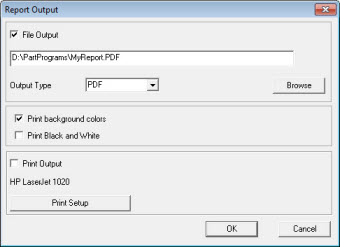
 Salva/Stampa il rapporto - Visualizza una finestra di dialogo Output rapporto in cui è possibile salvare il rapporto come file .pdf, .rtf o .txt o inviarlo alla stampante predefinita.

 Modifica rapporto - Se il proprio rapporto è un rapporto personalizzato, il rapporto viene aperto in modalità di modifica. Se il rapporto è uno dei rapporti di modelli supportati (Solo testo, Testo e CAD, Solo CAD o Solo CAD orizzontale), il software lo convertirà prima di un rapporto personalizzato, quindi entrerà in modalità di modifica.
Tenere presente che la conversione del modello non supporta i dati dai loop.
Per ulteriori informazioni, vedere "Modifica o eliminazione di rapporti personalizzati". Per informazioni sui rapporti personalizzati, vedere "Creazione di rapporti personalizzati".
 Questo tipo di icona se presente alla destra dell'icona Predefinito, rappresenta un modello di rapporto modificato che è stato salvato nella barra degli strumenti. È possibile usare l'Editor dei modelli dei rapporti per modificare modelli esistenti o per crearne di nuovi. Per maggiori informazioni, vedere "Informazioni sull'Editor dei modelli di rapporti".
Questo tipo di icona, se trovato alla destra dell'icona Predefinito, rappresenta un rapporto personalizzato che è stato salvato sulla barra degli strumenti. Per maggiori informazioni sui rapporti personalizzati, vedere "Creazione di rapporti personalizzati".
Personalizzazione e ripristino della barra degli strumenti
È possibile aggiungere alla barra degli strumenti i propri modelli o rapporti personalizzati mediante l'icona Aggiungi modello alla barra degli strumenti descritta in precedenza. Quando si aggiunge un rapporto alla barra degli strumenti, una nuova icona relativa al rapporto o al modulo appare alla destra della barra degli strumenti. Ogni nuova icona che si aggiunge rappresenta un rapporto personalizzato o u modello di rapporto personalizzato memorizzato
Per rimuovere le icone dei rapporti dalla barra degli strumenti, tenere premuto il tasto Maius e trascinare l'icona fuori dalla barra. In questo modo il modello o il rapporto sarà rimosso solo dalla barra degli strumenti, ma non dal sistema.
Per ripristinare la barra degli strumenti con le sue icone originali, procedere come segue.
Chiudere PC-DMIS.
Passare a C:\Users\<nomeutente>\AppData\Local\Hexagon\PC-DMIS\<versione>, dove <nomeutente> è il proprio nome utente Windows e <versione> è la versione di PC-DMIS utilizzata.
Eliminare il file reportingtoolbar.dat.
Riavviare PC-DMIS.
La barra degli strumenti dei rapporti è presente solo nella finestra Rapporto. È necessario accedere a questa finestra per visualizzarla. Non è possibile selezionarla nell'area delle barre degli strumenti dell'interfaccia principale di PC-DMIS.