La barra degli oggetti
La barra degli oggetti è una barra degli strumenti che consente di inserire vari oggetti in un modello o oggetti e comandi in un modulo. È possibile inserire testo, immagini, elementi multimediali, controlli per finestre di dialogo e oggetti speciali specifici di PC-DMIS, nonché elementi per la creazione di etichette, rapporti e moduli personalizzati.
Questa barra viene visualizzata ogni volta che si accede a un ambiente di modifica, ad esempio l'Editor dei modelli dei rapporti, l'Editor dei modelli delle etichette, l'Editor dei rapporti personalizzati o l'Editor dei moduli.
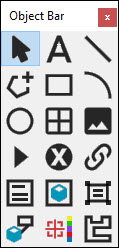
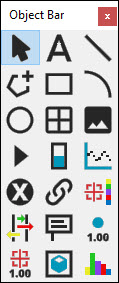
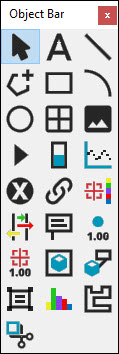
La barra degli oggetti può essere di uno dei seguenti tipi, uno per ciascun ambiente di modifica:
Editor dei modelli dei rapporti |
Editor dei modelli delle etichette |
Editor dei rapporti personalizzati |
Editor dei moduli |
|
|
|
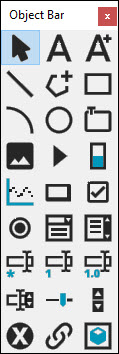
|
Fare clic sulle icone dell'oggetto in una Barra degli oggetti per visualizzare le informazioni relative a tale oggetto. |
Aggiunta di oggetti.
Per aggiungere un oggetto a un modello, a un rapporto personalizzato o a un modulo, procedere come segue.
Nell'Editor appropriato, aprire la Barra degli oggetti.
Fare clic sull'oggetto che si desidera inserire nel rapporto.
Quindi, tenere premuto il pulsante sinistro del mouse e disegnare un rettangolo nella sezione corrente.
Rilasciare il pulsante del mouse.
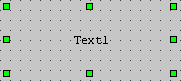
Durante la creazione l'oggetto è selezionato, come mostrato dai piccoli quadrati verdi denominati 
 maniglie visualizzati in corrispondenza degli angoli dell'oggetto stesso.
Selezione e manipolazione degli oggetti:
Per manipolare un oggetto, è necessario prima selezionarlo. Per selezionare un oggetto, fare clic su di esso in modo che vengano visualizzati le maniglie verdi.
Per trascinare un oggetto in una nuova posizione - Selezionare l'oggetto. Fare clic e tenere il mouse sopra l'oggetto, quindi trascinarlo in una nuova posizione. Rilasciare il pulsante del mouse.
Per modificare le dimensioni di un oggetto - Selezionare l'oggetto, spostare il mouse su una delle maniglie verdi finché il cursore diventa un cursore di ridimensionamento, vale a dire una linea con due frecce. Quindi, fare clic sulla maniglia e trascinare il mouse in una nuova posizione. Rilasciare il pulsante del mouse. L'oggetto si espande o si comprime.
Per modificare le proprietà di un oggetto - Selezionare l'oggetto, fare clic con il pulsante destro del mouse sull'oggetto per visualizzare la finestra di dialogo Proprietà. Selezionare le proprietà e modificarle come si desidera.
Per allineare, raggruppare, separare ed eseguire altre operazioni - Usare la Barra di layout o i menu secondari Modifica | Layout e Modifica | Ordina.
Codifica di oggetti per la modifica dinamica
È possibile usare uno script in BASIC per modificarne dinamicamente certe proprietà di alcuni oggetti. Ad esempio, è possibile usare un codice per popolare automaticamente i punti tracciati in un oggetto Grafico, oppure usare un oggetto Dispositivo di misura come una specie di grafico a barre. Per un esempio di coma fare ciò, vedere l'argomento "Esempio di uso di uno script in Basic per la modifica dinamica del valore del dispositivo di misura"