 blocco di prova Hexagon (Hexblock_Wireframe_Surface.igs).
In questo argomento viene illustrata l'esercitazione per la creazione di un semplice modello per rapporti con alcuni oggetti ed etichette. Al termine l'utente avrà una conoscenza generale del funzionamento dei vari elementi e di come creare ed utilizzare modelli per rapporti personalizzati.
Per dare una buona base sulle modalità di impiego degli Editor dei modelli, in questa esercitazione viene illustrato come creare da zero il modello di un rapporto. Tuttavia, per motivi pratici sarà molto più semplice personalizzare uno dei modelli standard che risponde alle proprie esigenze.
Prima di iniziare questa esercitazione, creare una semplice routine di misurazione in grado di misurare quattro cerchi su un semplice pezzo. In questa esercitazione viene usato il  blocco di prova Hexagon (Hexblock_Wireframe_Surface.igs).
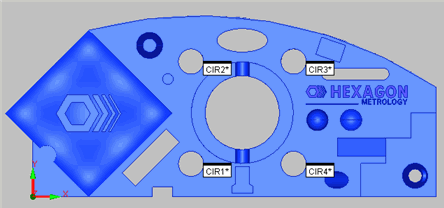
Creare una routine di misurazione che misuri quattro cerchi, simile a questa.
Fare clic sui collegamenti seguenti per espandere o comprimere i singoli passi delle istruzioni, come necessario. In molti passi è inclusa anche una demo video. Per i migliori risultati, ingrandire la visualizzazione della guida prima di vedere i video.
Passo 1: Creare un modello di rapporto vuoto
Selezionare File | Rapporto | Nuovo | Modello rapporto per accedere all'Editor dei modelli dei rapporti. Viene automaticamente visualizzato un modello per rapporti vuoto.
Per nascondere le barre degli strumenti non usate, fare clic con il pulsante destro del mouse sul riquadro delle barre degli strumenti e rimuoverle.
Per nascondere le finestre di PC-DMIS non usate selezionare la finestra aperta nel menu Visualizza.
Ingrandire l'Editor dei modelli facendo clic sul pulsante Ingrandisci  nella finestra dell'Editor. La parola "RAPPORTO" verrà visualizzata sullo sfondo dell'Editor e in fondo viene riportata la scheda "Section1". L'Editor dei modelli dei rapporti è simile al seguente:
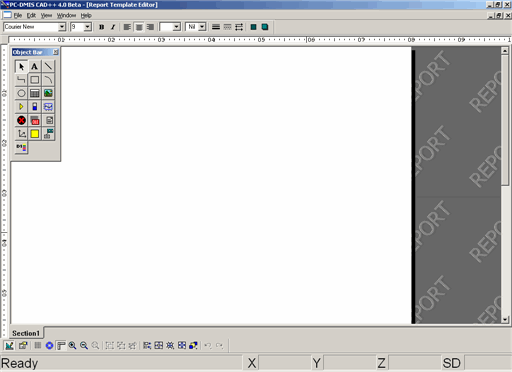
Passo 1: Editor dei modelli dei rapporti
Quando si lavora con uno o più Editor di modelli, è utile nascondere le solite barre degli strumenti e finestre di PC-DMIS per liberare spazio sullo schermo. Se si usano spesso i modelli, è possibile creare per ogni modello un layout di schermata memorizzato. Per informazioni sui layout, vedere l'argomento "Barra degli strumenti del layout delle finestre" nel capitolo "Uso delle barre degli strumenti" .
Inoltre, può essere utile creare una propria barra degli strumenti contenente i comandi File | Rapporto. Per informazioni sulla creazione delle barre degli strumenti personalizzate, vedere l'argomento "Personalizzazione della barre degli strumenti" nel capitolo "Personalizzazione dell'interfaccia utente".
Passo 2: Inserire e formattare un oggetto Text del titolo di una sezione
Nella barra oggetti, fare clic su un oggetto Text.
Inserirlo nel rapporto trascinando un rettangolo nella sezione corrente. Quando si rilascia il mouse, l'oggetto è selezionato, come mostrato dai piccoli quadrati verdi denominati maniglie visualizzati in corrispondenza degli angoli dell'oggetto.
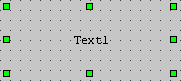
Esempio di oggetto Text con maniglie
Selezionare l'oggetto Text inserito e trascinare le maniglie verdi in modo che l'altezza dell'oggetto sia di 25 mm (1") e la larghezza di 152 mm (6"). Usare i righelli sui bordi superiore e sinistro dell'Editor quando e come necessario. Selezionare Visualizza | Righelli se non è visualizzato alcun righello.
Fare clic con il pulsante destro del mouse sull'oggetto Text.
Selezionare la proprietà BackColor e scegliere il colore blu chiaro (0.255.255).
Selezionare la proprietà ForeColor e scegliere il colore blu scuro (0.0.128).
Selezionare la proprietà BorderStyle e modificarla in Normale.
Selezionare la proprietà LineWidth e impostare il valore su 5.
Selezionare la proprietà Text e impostare il valore su "Rapporto personalizzato A".
Selezionare la proprietà Font. Verrà visualizzata la finestra di dialogo Carattere.
Impostare Size su 20, Font Style su Grassetto e Font su Arial.
Fare clic sul pulsante OK..
L'oggetto Testo è stato formattato. Dovrebbe essere simile a questo:

Per vedere questo video occorre disporre di un collegamento a Internet. 
Passo 3: Rendere le proprietà assegnabili dall'utente
Selezionare l'oggetto Text creato al passo precedente.
Fare clic con il tasto destro del mouse sull'oggetto. Sul lato destro dell'Editor verrà visualizzata la finestra di dialogo Proprietà relativa a quell'oggetto. Sul lato sinistro della finestra di dialogo vengono visualizzate caselle di opzione accanto alla maggior parte delle proprietà. Tali caselle di opzione determinano le proprietà che possono essere rese definibili dall'utente.
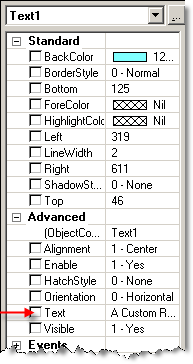
Esempio di pagina delle proprietà di un oggetto Testo. Si notino le caselle di opzione selezionabili a sinistra
Selezionare la casella di opzione alla sinistra della proprietà Text. Verrà visualizzata una finestra di dialogo Proprietà assegnata dall'utente, in cui si chiede di determinare il messaggio che chiederà all'utente il valore della proprietà e dove dovrà essere visualizzato tale messaggio.
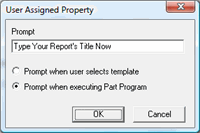
Finestra di dialogo Proprietà assegnata dall'utente
Nella casella Prompt, immettere "Immettere il titolo del rapporto".
Selezionare l'opzione Chiedi quando eseguire la routine di misurazione.
Fare clic sul pulsante OK.. La finestra di dialogo Proprietà assegnata dall'utente sarà chiusa.
Selezionare la casella di opzione alla sinistra della proprietà BackColor. Nella finestra di dialogo visualizzato, immettere "Scegliere adesso il colore dello sfondo" per la richiesta e scegliere di nuovo l'opzione Chiedi quando viene eseguito il rapporto.
Fare clic sul pulsante OK.. La finestra di dialogo Proprietà assegnata dall'utente sarà chiusa.
In questo passo, sono state selezionate due proprietà che sono state rese "assegnabili dall'utente". In tal modo, potranno essere impostate da qualsiasi utente eseguirà il routine di misurazione.
Per vedere questo video occorre disporre di un collegamento a Internet.
Passo 4: Aggiungere un TextReportObject
Dalla barra degli oggetti dell'editor, fare clic sull'icona TextReportObject  . Il puntatore a freccia del mouse viene sostituito da una croce.
Aggiungere il TextReportObject al modello trascinando una casella nella sezione del modello. PC-DMIS aggiunge automaticamente il testo di riempimento predefinito. Quando si applica questo modello al rapporto, PC-DMIS utilizzerà i dati del rapporto effettivo. Il testo di riempimento aiuta semplicemente a individuare l'aspetto dell'oggetto. L'oggetto dovrebbe essere simile al seguente:
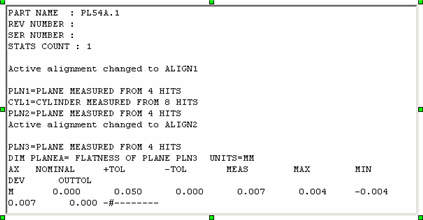
Esempio di TextReportObject
Assegnare all'oggetto dimensioni prossime all'ampiezza dell'oggetto Text aggiunto in precedenza. Per dimensionare l'oggetto trascinare una delle caselle (o maniglie) verdi che lo circondano.
Selezionare l'oggetto Text aggiunto in precedenza. Tenere premuto il tasto Maiusc e selezionare il TextReportObject. Verranno selezionati entrambi gli oggetti.
Con entrambi gli oggetti selezionati, usare la barra di layout e fare clic sulle icone Stessa dimensioni e Allinea al centro per assegnare agli oggetti la stessa larghezza e allinearli in modo che siano centrati tra i lati destro e sinistro dell'Editor.
Nella prima sezione del modello ci deve ora essere un TextReportObject.
Per vedere questo video occorre disporre di un collegamento a Internet.
Passo 5: Aggiungere una nuova sezione al modello
Assicurarsi che la finestra dell'Editor dei modelli dei rapport sia ingrandita.
Scorrere il modello fino alla fine.
Fare clic con il pulsante destro del mouse sulla scheda Sezione 1.
Selezionare Aggiungi scheda nel menu di scelta rapida. PC-DMIS inserirà nel modello una nuova sezione, la Sezione 2,.
Il modello adesso dovrebbe avere due sezioni, come questo:
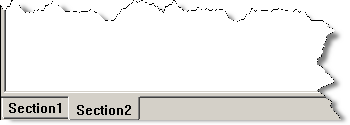
Per vedere questo video occorre disporre di un collegamento a Internet.
Passo 6: Aggiungere un CADReportObject
Fare clic sulla scheda Sezione 2 per attivare la relativa sezione.
Nella barra degli oggetti dell'Editor, fare clic sull'icona CADReportObject  . Il puntatore a freccia del mouse sarà sostituito da una croce.
Aggiungere il CADReportObject al modello trascinando una casella nella sezione del modello. Assegnare alla casella una dimensione di circa 15 cm di larghezza e 10 cm di altezza. Per dimensionare l'oggetto trascinare una delle caselle verdi che lo circondano.
Una volta tracciata la casella, PC-DMIS visualizza automaticamente la Procedura guidata del layout delle etichette. Questa procedura guidata mostra un pezzo finto circondato da alcune etichette finte. Questi elementi fittizi sono solo degli ausili per l'uso dell'Editor dei modelli. Si può usare questa procedura guidata per impostare le etichette intorno al pezzo. Per informazioni dettagliate, vedere l'argomento "La procedura guidata del layout delle etichette". Quando si applica questo modello al rapporto, PC-DMIS userà il disegno CAD effettivo e le informazioni sulle etichette.
Nella casella Conteggio etichette cambiare il numero di etichette in 4.
Cambiare lo stile del layout in Disposizione ellittica.
Fare clic sulla piccola maniglia quadrata di colore bianco al centro del disegno CAD e trascinare il quadratino in senso orario o antiorario per ruotare le etichette lungo il percorso ellittico.
Ruotare le etichette finché tutte e quattro non si trovano sopra il disegno CAD e la sezione Anteprima layout della Procedura guidata del layout delle etichette non è simile a questa:
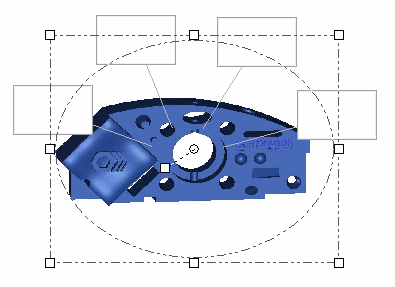
La sezione Anteprima layout contiene quattro etichette ellittiche sopra il disegno CAD
Fare clic sul pulsante OK.. PC-DMIS inserisce l'oggetto nella Sezione 2.
Il layout della sezione 2 contiene adesso un CADReportObject simile a questo:
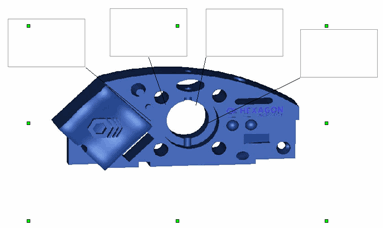
Esempio di un oggetto rapporto CAD che mostra quattro etichette fasulle sul pezzo fasullo
Per vedere questo video occorre disporre di un collegamento a Internet.
Passo 7: Definire quali informazioni sulla misurazione visualizzare
Fare clic sulla scheda Sezione 1 e fare clic con il pulsante destro del mouse sul TextReportObject inserito in precedenza.
Nella finestra di dialogo Proprietà, modificare le seguenti proprietà:
ShowAlignments - NO
ShowComments - NO
ShowDimensions - Nessuno
ShowFeatures - SÌ
ShowHeaderFooter - NO
ShowMoves - NO
ShowScreenCaptures - NO
Fare clic sulla scheda Sezione 2.
Fare clic con il pulsante destro del mouse sul CADReportObject aggiunto nella Sezione 2. La parte destra della schermata visualizza una finestra agganciata Foglio delle proprietà. Nella finestra di dialogo sono presenti alcune proprietà specifiche dell'oggetto selezionato.
Fare clic su Regole nella proprietà Rules Tree. Verrà visualizzato l'Editor della struttura delle regole:
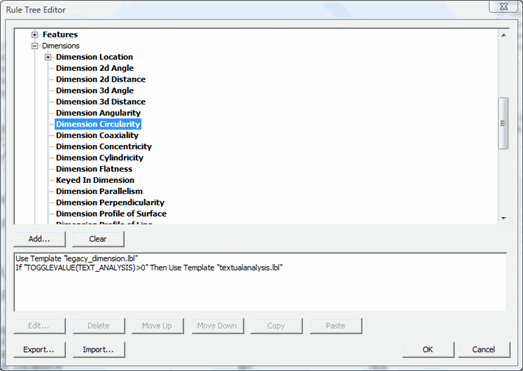
Finestra di dialogo Editor della struttura delle regole
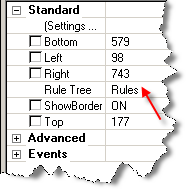
Proprietà della struttura delle regole
Espandere l'intestazione Elementi. Viene visualizzato un elenco di elementi.
Espandere l'intestazione Cerchi. Viene visualizzato un elenco di diversi elementi Cerchio.
Fare clic sulla voce Cerchio misurato, quindi sul pulsante Aggiungi. In tal modo, si indica a PC-DMIS che si sta aggiungendo una regola che il modello deve seguire. Verrà visualizzata la finestra di dialogo Modifica regola. In questa finestra di dialogo è possibile creare il modello del rapporto. In questo caso, si sta indicando al modello del rapporto di fare qualcosa quando si rilevano cerchi misurati nei dati del rapporto della routine di misurazione.
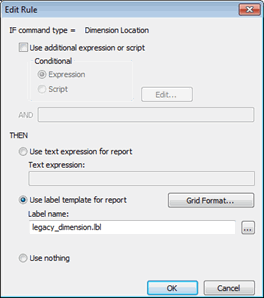
Finestra di dialogo Modifica regola
Selezionare l'opzione Usa modello etichetta per il rapporto. La casella Nome etichetta adesso può essere modificata.
Fare clic sul pulsante .... Sarà visualizzata la finestra di dialogo Apri da cui sarà possibile selezionare un file del modello di etichetta.
Andare nella posizione in cui è installato PC-DMIS e aprire la directory secondaria Reporting. Selezionare l'etichetta summary.lbl e fare clic su Apri. Nella finestra di dialogo Modifica regola viene visualizzato il nome del modello selezionato. Vedere "Informazioni sulle etichette e sui modelli delle etichette" per informazioni e un eserciziosulla creazione delle etichette.
Fare clic su OK per chiudere la finestra di dialogo Modifica regola e applicare la regola. Si noti che voce Cerchio misurato nell'elenco è riportata in grassetto per indicare che esiste una regola per quel tipo di elemento.
Fare clic su OK per chiudere la finestra di dialogo Editor della struttura di regole.
È stata creata una regola che indica a PC-DMIS di usare il modello di etichetta summary.lbl per visualizzare le informazioni sul riepilogo relative al tipo di elemento Cerchio misurato.
Per vedere questo video occorre disporre di un collegamento a Internet.
Passo 8: Salvare e verificare il modello
Nell'Editor dei modelli dei rapporti, selezionare File | Salva. Nella finestra di dialogo Salva con nome salvare il modello come test1.rtp.
Selezionare File | Chiudi per chiudere Editor dei modelli dei rapporti.
Selezionare Visualizza | Finestra Rapporto. Viene visualizzata la finestra Rapporto in cui è presente il modello del rapporto predefinito.
Dalla barra degli strumenti Rapporto nella finestra Rapporto, fare clic sull'icona Finestra di dialogo selezione modello  . Verrà visualizzata la finestra di dialogo Modelli rapporto.
Aggiungere il rapporto alla finestra di dialogo Modello rapporto facendo clic sul pulsante Aggiungi.
Selezionare il file test1.rtp. Fare clic su Apri. PC-DMIS aggiunge una miniatura del rapporto nella finestra di dialogo Modelli di rapporti.
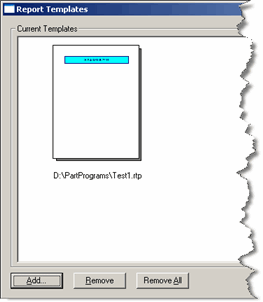
Finestra di dialogo Modello rapporto con il file Test1.rtp
Selezionare l'icona della miniatura del modello e fare clic su Apri. PC-DMIS apre la finestra del rapporto con il modello appena creato. Dovrebbe essere simile al seguente:
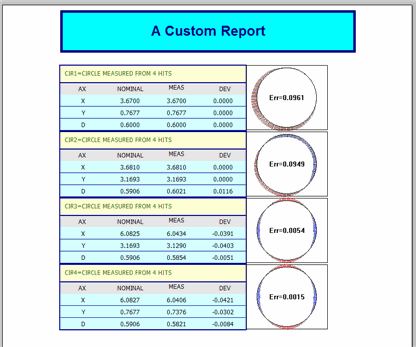
Finestra del rapporto che mostra i dati del rapporto utilizzando il modello del rapporto Test1.rtp.
Infine, eseguire la routine di misurazione. La prima volta che si esegue la routine di misurazione usando il modello del rapporto, sarà visualizzata la finestra di dialogo Definisci proprietà assegnate dall'utente in cui viene chiesto all'utente di assegnare al rapporto un nuovo titolo e di impostare il colore dello sfondo.
Impostare queste proprietà come si desidera e fare clic su OK. La finestra di dialogo si chiudera e PC-DMIS eseguirà la routine di misurazione.
Al termine dell'esecuzione, PC-DMIS mostrerà i dati del rapporto con il nuovo modello.
Congratulazioni! L'esercitazione della personalizzazione del modello del rapporto è stata completata.
Per vedere questo video occorre disporre di un collegamento a Internet.
Contattare il Documentation Team
Collegamenti alle risorse di supporto
PC-DMIS 2019 R1
Copyright © 2019 Hexagon Manufacturing Intelligence – Metrology Software, Inc.
Sistema della Guida generato il 20 dicembre 2018