Una volta avviato PC-DMIS, scegliere File | Teamcenter | On per stabilire una connessione a Teamcenter. Se si vede la finestra di dialogo Accesso a Teamcenter immettere nome utente e password di Teamcenter.
Selezionare File | Apri per aprire una routine di misurazione da Teamcenter.
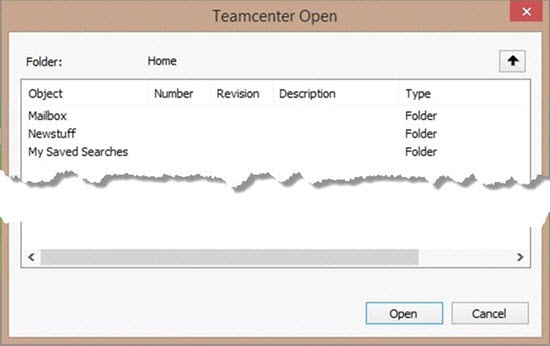
Se PC-DMIS stabilisce una connessione a Teamcenter, verrà visualizzata una finestra di dialogo Apertura Teamcenter. Utilizzare la finestra per passare al database Teamcenter. Sarà quindi visualizzato un elenco di cartelle e file presenti nel database.
Fare clic sul nome di una cartella per aprirla. Selezionare le cartelle necessarie per passare a una directory contenente le routine di misurazione di PC-DMIS.
Utilizzare la colonna Tipo per visualizzare il tipo di oggetto con cui si sta lavorando: un tipo "Cartella" significa che l'oggetto è una cartella. Un tipo "Riferimento pezzo" implica che l'oggetto è una routine di misurazione. Se è necessario passare a una directory, sopra l'elenco di cartelle, fare clic sulla freccia su nera.
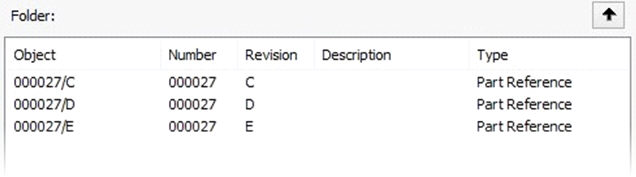
Selezionare una routine di misurazione (un "Riferimento pezzo") e fare clic su Apri per aprirla in PC-DMIS.
Una volta aperto un file, andare al passo successivo per caricare un modello supportato dal database Teamcenter.