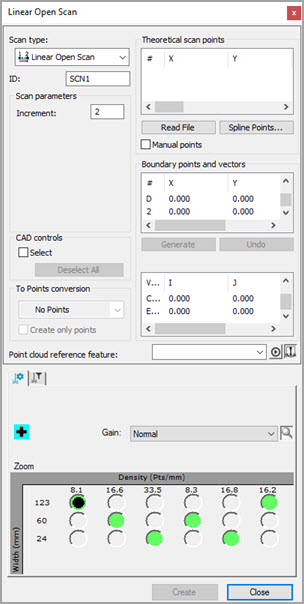
Se necessario, fare clic sul pulsante Avanzati>> nella finestra di dialogo Scansione per visualizzare la finestra completa.
Finestra di dialogo Scansione per una scansione lineare aperta
Fare clic sulla scheda Grafica per visualizzare l'area Comandi CAD. Utilizzare questa area per specificare gli elementi della superficie del CAD usati per definire i “punti teorici”.
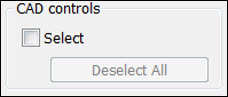
Riquadro Comandi CAD
In alcuni casi, una scansione potrebbe iniziare su una determinata superficie e procedere su molte altre prima di essere completata. In questi casi, PC-DMIS non sa quali elementi CAD usare per generare la scansione. Pertanto, PC-DMIS deve eseguire la ricerca su tutte le superfici del modello CAD. Se il modello CAD è costituito da molte superfici, è possibile che la generazione della scansione richieda tempi particolarmente lunghi.
Per selezionare superfici CAD servendosi di questa funzionalità occorre poter importare ed utilizzare i dati della superficie CAD. Assicurarsi di selezionare il pulsante Disegna superfici ( ). Altrimenti, quando si fa clic sul modello CAD, anziché la superficie selezionata sarà selezionato il filo più vicino.
Per evitare tale inconveniente, effettuare le seguenti operazioni:
Selezionare la casella di opzione Seleziona.
Fare clic sulle superfici appropriate. Le superfici CAD selezionate vengono evidenziate nella finestra di visualizzazione grafica. Il numero delle superfici selezionate viene visualizzato nella barra di stato.
Se si seleziona una superficie per errore, premere il tasto Ctrl e fare nuovamente clic su di essa per deselezionarla. Questo deselezionaerà la superficie. Fare clic sul pulsante Deseleziona tutto per deselezionare contemporaneamente tutte le superfici evidenziate.
Dopo aver selezionato le superfici desiderate, deselezionare la casella di opzione Seleziona. Saranno acquisite le superfici selezionate.
Se si deseleziona la casella di opzione Seleziona, PC-DMIS considera come punti di creazione della scansione tutti quelli selezionati sulla superficie.
Sono disponibili le opzioni riportate di seguito.
Casella di opzione Seleziona - Consente di selezionare gli elementi wireframe e della superficie CAD usati per trovare il valore nominale.
Pulsante Deseleziona tutto - Deseleziona contemporaneamente tutte le superfici evidenziate create usando la casella di opzione Seleziona.