Elementi automatici laser misurati direttamente
Il parametro Riferimento, che si trova nella scheda Proprietà della scansione laser della finestra di dialogo Elemento automatico laser, definisce la nuvola di punti o la mesh da cui PC-DMIS estrae l'elemento automatico. Se nell'elenco si seleziona l'opzione Disabilitato si può eseguire direttamente la scansione dell'elemento. Il software memorizza le strisce della scansione in una nuvola di punti interna. Questa costituisce quello che si chiama "Elemento automatico laser misurato direttamente".
Quando si esegue PC-DMIS in modalità on-line o off-line, le strisce della scansione memorizzate internamente dal software sono visibili nella finestra di visualizzazione grafica solo quando la finestra di dialogo Elemento automatico è aperta e si seleziona il pulsante Mostra/Nascondi strisce  . Quando si chiude la finestra di dialogo, le strisce della scansione non sono più visibili. Dopo aver creato l'elemento automatico e premuto il tasto funzione F9 per modificare l'lemento automatico laser misurato direttamente, le strisce diventano di nuovo visibili.
È possibile usare il parametro Disabilitato solo in modalità DCC.
On-line
Quando si esegue PC-DMIS in modalità on-line con la CMM è possibile misurare direttamente l'elemento automatico laser. Per fare questo, occorre impostare il parametro Riferimento su Disabilitato.
AVVERTENZA – Quando si seleziona il parametro Disabilitato con la macchina on-line, e il pulsante Attiva/Disattiva Misura adesso è selezionato, la macchina su muove verso il pezzo e inizia la scansione usando le impostazioni selezionate non appena si fa clic sul pulsante Crea o OK.
Quando la CMM è in modalità on-line e si fa clic sul pulsante Test, la macchina su muove verso il pezzo e inizia la scansione.
Offline
Quando si esegue PC-DMIS in modalità off-line, è possibile simulare un elemento automatico laser misurato direttamente, controllare le impostazioni della scansione e modificarle come necessario senza dover azionare la macchina.
Per simulare un elemento automatico laser misurato direttamente, procedere come segue.
Avviare PC-DMIS in modalità off-line.
Selezionare l'opzione Modalità DCC sulla barra degli strumenti Modalità tastatore (Visualizza | Barre degli strumenti | Modalità tastatore).
Aprire la finestra di dialogo Elemento automatico (Inserisci | Elemento | Automatico) e selezionare l'elemento che si desidera creare.
Selezionare l'opzione Disabilitato nell'elenco Riferimento.
Fare clic sul pulsante Mostra/Nascondi strisce per visualizzare le strisce simulate.
Fare clic sul pulsante Test per vedere un'anteprima delle strisce di scansione interne proiettandole come strisce di una scansione simulata sul modello CAD.
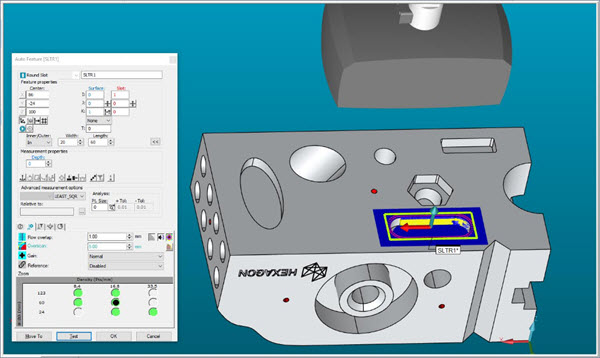
Esempio di un elemento automatico laser misurato direttamente con le linee di scansione simulate mostrate off-line.