
Finestra di dialogo Scansione a griglia
Il metodo Scansione a griglia crea una griglia di punti all'interno di un rettangolo visibile e quindi li proietta sopra una superficie selezionata. Il rettangolo, e di conseguenza la griglia di punti, dipendono dall'orientamento del modello CAD nella scheda CAD.
Usare le caselle Punti lungo A e Punti lungo B per definire il numero di punti all'interno del bordo che saranno distanziati e calati nella superficie o nelle superfici selezionate
Si considerino le seguenti figure che mostrano i punti di superficie di una griglia estratti da una nuvola di punti:
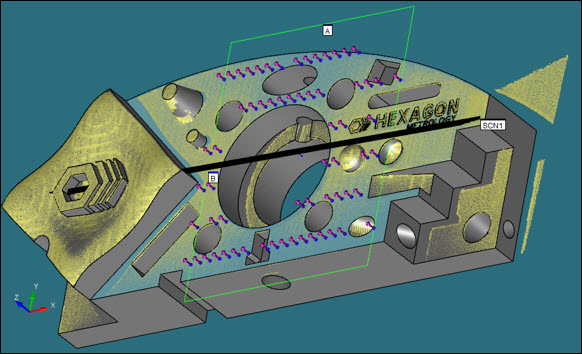
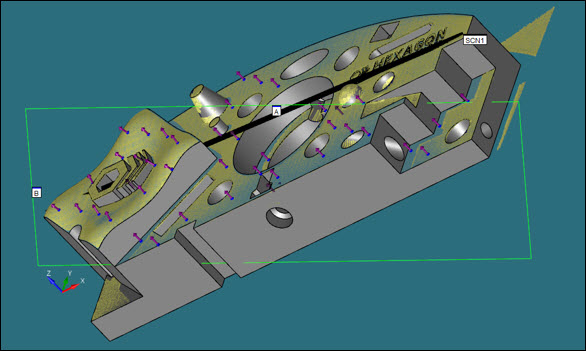
Creazione di una scansione a griglia
Verificare che il tastatore laser sia abilitato.
Visualizzare come solido il modello CAD.
Attivare la modalità DCC di PC-DMIS.
Selezionare la voce del menu Inserisci | Scansione | Griglia. Viene visualizzata la finestra di dialogo Scansione con la voce Scansione a griglia già selezionata nell'elenco Tipo di scansione.
Se si desidera usare un nome personalizzato per la griglia, immettere il nome nella casella ID.
nelle caselle Punti lungo A e Punti lungo B specificare il numero di punti nelle direzioni A e B che saranno distanziati e calati nella superficie o nelle superfici selezionate
Fare clic e trascinare un rettangolo sullo schermo sopra la superficie o le superfici da includere nella scansione. Questo rettangolo definisce il bordo della griglia, che sarà proiettato sulla superficie o sulle superfici del CAD. Quando si traccia il rettangolo, PC-DMIS traccia i punti nel modello CAD sulle superfici selelzionate.
Se si desidera deselezionare alcune superfici, selezionare la casella di opzione Seleziona. PC-DMIS evidenzierà le superfici selezionate e traccerà i punti solo su di esse. Non traccerà i punti sulle superfici non selezionate, anche se sono incluse nel bordo del rettangolo.
Se si seleziona una superficie per errore, premere il tasto Ctrl e fare nuovamente clic su di essa per deselezionarla. Per deselezionare contemporaneamente tutte le superfici evidenziate fare clic sul pulsante Deseleziona tutto.
Per ricalcolare i punti della griglia (cioè per applicare valori diversi per A e B sulle superfici selezionate), è possibile selezionare in qualsiasi momento il pulsante Calcola griglia.
Nella casella Elemento di riferimento Nuvola di punti immettere l'ID dell'oggetto Nuvola di punti da cui estrarre i dati delle superfici.
Nell'elenco Tipo di punto, la sola opzione disponibile è Punto di superficie poiché la finestra di dialogo ha il fine di convertire i dati della griglia in comandi dei punti di superficie laser. PC-DMIS inserisce questi comandi nella finestra di modifica quando si fa clic sul pulsante Crea.
Fare clic sul pulsante Crea.. PC-DMIS inserisce nella finestra di modifica i comandi dei punti di superficie laser in un comando Gruppo compresso.