I torni con mandrino estensibile possono eseguire misure oltre il centro del mandrino, (per esempio per X<0). I torni Hembrug rappresentano un esempio di queste macchine. La calibrazione degli scostamenti in queste macchine può essere semplificata con un unico elemento Cerchio esterno centrato nell'origine invece che con un cerchio interno e uno esterno come in precedenza. Un'opzione più semplice è quella di usare una punta montata sul mandrino e, se necessario, usarla anche per incorporare una compensazione mediante vettori bidimensionali.
Lo schema di calibrazione scelto deve gestire lo spostamento per acquisire i punti su diversi lati del centro del mandrino per evitare collisioni. A questo scopo, l'elemento Cerchio centrato sul centro del mandrino viene suddiviso in due semicerchi, separati da un comando di movimento del piano di sicurezza. Questo schema è adottato solo per semplificare la calibrazione e le routine di misurazione continueranno a eseguire misure misure solo con X>0.
I torni con mandrino estensibile si configurano indicando il limite minore del valore non nullo dell'asse X e dell'asse della tavola rotante nell'applicazione del server del Gateway di NC. Per informazioni su come definire un tornio con mandrino estensibile, vedere la documentazione del Gateway di NC.
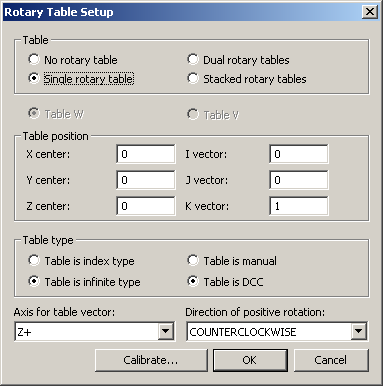
Selezionare Modifica | Preferenze | Impostazione tavola rotante e accertarsi di aver selezionato l'opzione Tavola rotante singola e aver cancellato gli scostamenti se si calibra da zero come mostrato sotto.
Finestra di dialogo Impostazione tavola rotante
Costruire il tastatore come al solito tramite l'opzione della barra degli strumenti principale Inserisci | Definizione hardware | Tastatore.
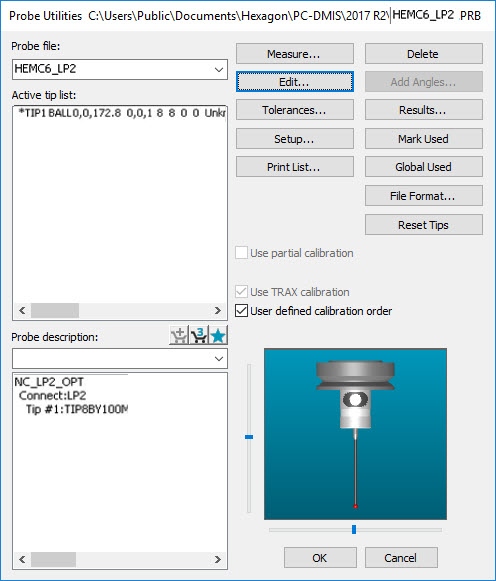
Finestra di dialogo Utility tastatore per i torni con mandrino estensibile
Una volta definito il tastatore, fare clic sul pulsante Modifica e aggiungere un nuovo tastatore ad anello. Immettere il diametro dell'anello nelle finestre di modifica Diametro e Diametro cerchio esterno poiché sarà usato per creare gli elementi Cerchio - uno sul lato destro (X>0) e l'altro sul lato sinistro (X<0) del mandrino.
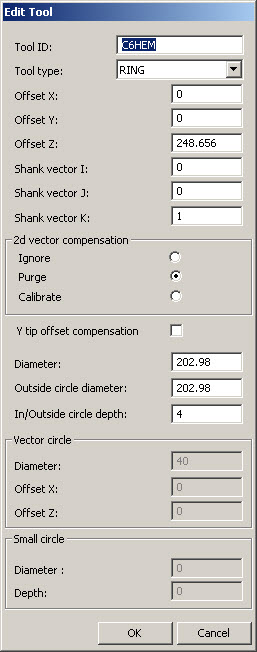
Finestra di dialogo Modifica utensile per la calibrazione con un manufatto ad anello
La compensazione mediante vettori bidimensionali appare disattivata e la compensazione Y della punta omessa per quanto queste opzioni siano sempre disponibili, se necessario. Fare clic sul pulsante OK e quindi creare la routine di misurazione di calibrazione facendo clic sul pulsante Misura nella finestra di dialogo Utility tastatore per visualizzare la finestra di dialogo Misura tastatore.
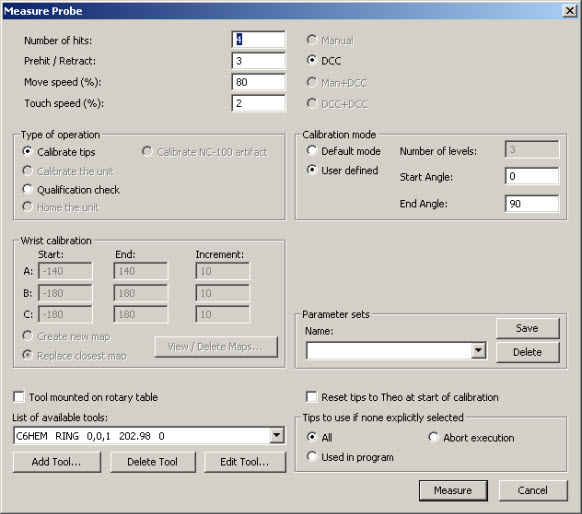
Finestra di dialogo Misura tastatore per un tornio con mandrino estensibile
Fare clic sul pulsante Misura per creare la routine di misurazione di calibrazione mostrata sotto.
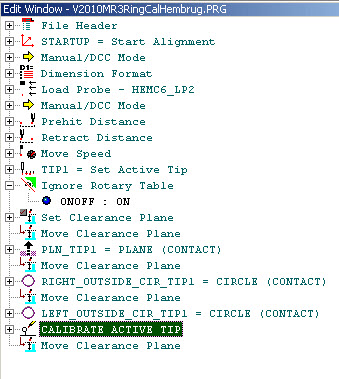
Routine di misurazione per la calibrazione di un torni con mandrino estensibile
Un unico cerchio esterno e un piano sono necessari sul manufatto usato per la calibrazione. Questa routine di misurazione generata suddivide il cerchio in due semicerchi.
Quello di destra sarà misurato facendo ruotare il manufatto - i punti vengono acquisiti lungo l'asse X per X>0.
Quello di sinistra sarà misurato facendo ruotare il manufatto - i punti vengono acquisiti lungo l'asse X per X<0.

Vista grafica della routine di misurazione per la calibrazione
Creare ed eseguire la routine di misurazione come al solito per generare il file journal mostrato nella figura seguente.
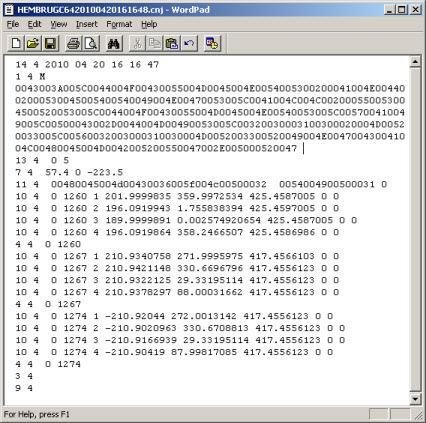
File journal per un tornio con mandrino estensibile
Nella finestra di dialogo Utility tastatore fare clic sulla punta attiva nell'elenco, poi fare clic sul pulsante Modifica per aprire la finestra di dialogo Modifica dati tastatore mostrata sotto per vedere i valori aggiornati.
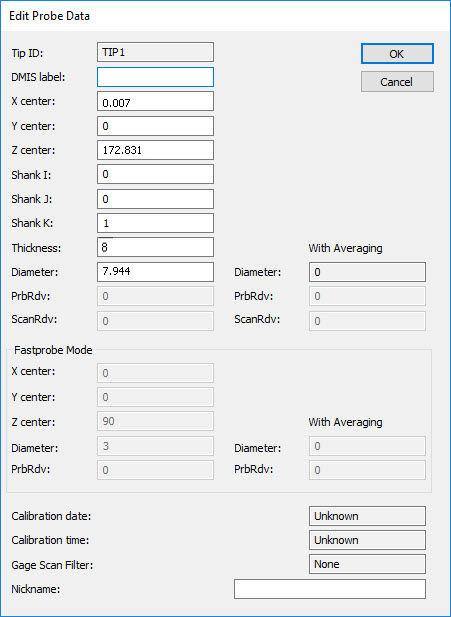
Finestra di dialogo Modifica dati tastatore per un tornio con mandrino estensibile
Selezionare Modifica | Preferenze | Impostazione tavola rotante per vedere i valori aggiornati della tavola rotante.Selezionare Modifica | Preferenze | Impostazione tavola rotante per vedere i valori aggiornati della tavola rotante.
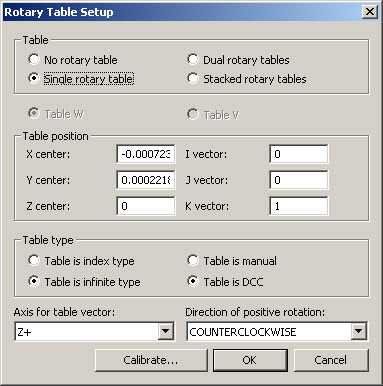
Finestra di dialogo Impostazione tavola rotante aggiornata per un tornio con mandrino estensibile
Il dimensionamento della routine di misurazione di calibrazione è istruttivo, come mostrato sotto.
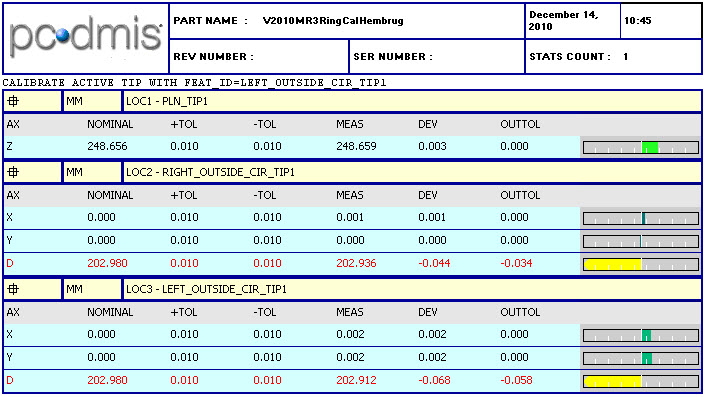
Routine di misurazione dimensionata per la calibrazione di un torni con mandrino estensibile
È possibile eseguire una verifica della sensatezza dei risultati dopo la calibrazione disattivando la funzione della routine di misurazione Ignora tavola rotante, deselezionando la riga Calibra punta attiva e rieseguendo il file journal (oppure, ancora meglio, eseguendo la routine di misurazione sulla macchina) per vedere se è stato ottenuto un risultato quasi perfetto.
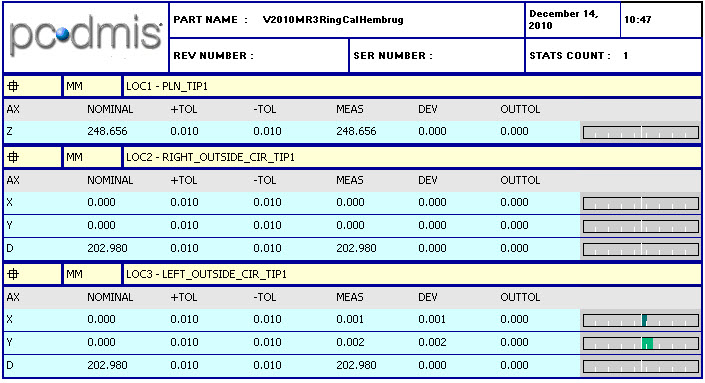
Rapporto aggiornato per un tornio con mandrino estensibile
Calibrazione con un manufatto ad anello e compensazione mediante vettori bidimensionali
È possibile aggiungere la compensazione mediante vettori bidimensionali e dello scostamento Y della punta abilitando la finestra di dialogo Modifica utensile. Fare clic sul pulsante Modifica nella finestra di dialogo Utility tastatore per accedere a questa schermata.

Finestra di dialogo Modifica utensile per la calibrazione con un manufatto ad anello e compensazione mediante vettori bidimensionali
Creare la routine di misurazione di calibrazione come prima. Il questo caso, il cerchio di calibrazione mediante vettori bidimensionali è stato modificato per misurare otto punti invece di cinque in modo da avere dati compatibili con quelli salvati sul file journal.

Routine di misurazione per la calibrazione di un tastatore ad anello con compensazione con vettori bidimensionali
Eseguendo la routine di misurazione verrà visualizzata l'immagine seguente nella finestra di visualizzazione grafica.

Routine di misurazione per la calibrazione di un tastatore ad anello con compensazione con vettori bidimensionali
Questa routine di misurazione genera un file journal come quello mostrato sotto. Il questo caso, il file journal è stato creato con parti di un file journal della misurazione di un cerchio esterno su una macchina Siemens NEF400 usando la calibrazione con un manufatto scanalato su un tornio con mandrino non estensibile .

File journal di una calibrazione con un manufatto ad anello e compensazione mediante vettori bidimensionali
Ripartendo di nuovo dai valori nominali della punta e della tavola rotante e usando le dimensioni mostrate sopra, PC-DMIS produce il seguente rapporto.

Rapporto aggiornato di calibrazione con un manufatto ad anello e compensazione mediante vettori bidimensionali
L'errore di circolarità riscontrato durante la calibrazione è rappresentato graficamente nella figura seguente.

Rappresentazione grafica aggiornata di una calibrazione con un manufatto ad anello e compensazione mediante vettori bidimensionali
Il controllo della sensatezza del risultato dopo la calibrazione viene eseguito come nei casi precedenti, e genera il rapporto seguente:

Rapporto di calibrazione dopo una calibrazione con un manufatto ad anello e compensazione mediante vettori bidimensionali
I risultati della circolarità sono graficamente quasi perfetti, come mostrato nella figura seguente.

Rappresentazione grafica della calibrazione dopo una calibrazione con un manufatto ad anello e compensazione mediante vettori bidimensionali
Aggiungere un tastatore a sfera nella finestra di dialogo Utility tastatore facendo clic sul pulsante Modifica. Al termine, fare clic sul pulsante OK.

Finestra di dialogo Modifica tastatore per aggiungere un tastatore a sfera
Nella finestra di dialogo Utility tastatore fare clic sul pulsante Misura per visualizzare la finestra di dialogo Misura tastatore.
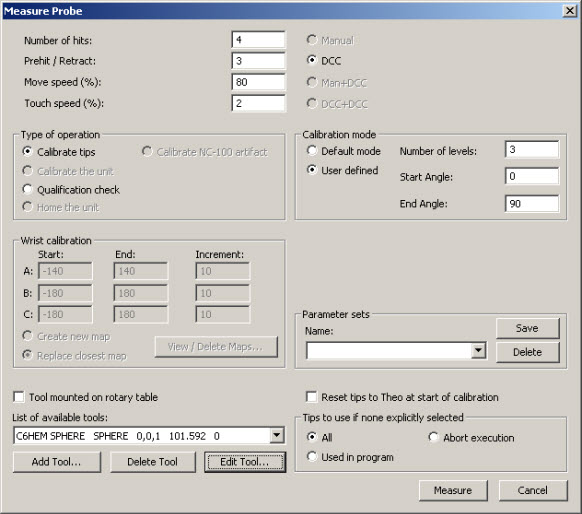
Finestra di dialogo Misura tastatore per una calibrazione con una sfera
Apportare le modifiche necessarie fare clic sul pulsante Misura per creare la routine di misurazione di calibrazione mostrato nella figura seguente.
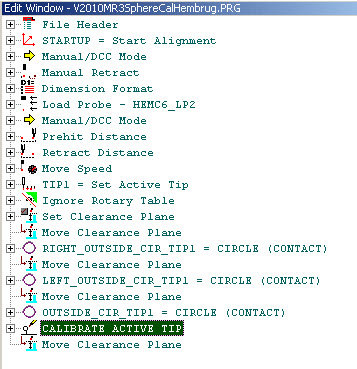
Routine di misurazione per la calibrazione di una sfera
La rappresentazione grafica di questa routine di misurazione è mostrata nella figura seguente. Si noti che è stato aumentato il numero di punti acquisiti sul cerchio esterno.
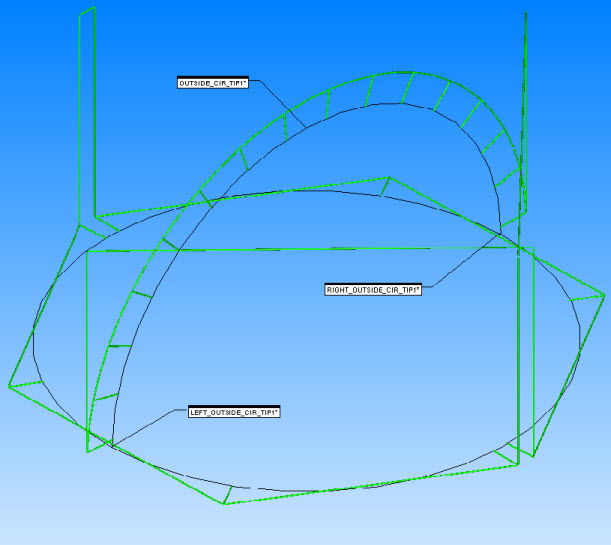
Vista grafica della routine di misurazione per la calibrazione di una sfera
Creare ed eseguire la routine di misurazione come al solito; verrà creato il file journal mostrato nella figura seguente.
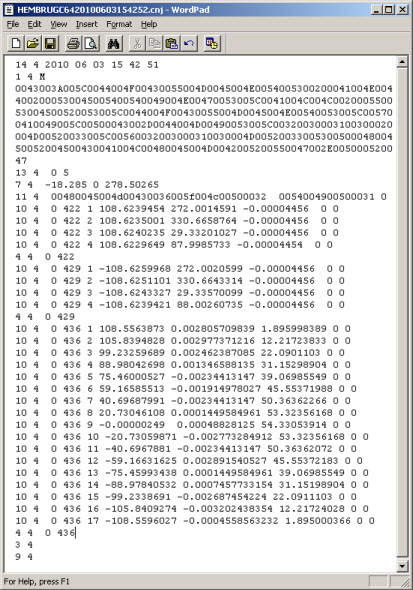
File journal della calibrazione con una sfera
Nella finestra di dialogo Utility tastatore fare clic sulla punta attiva nell'elenco, poi fare clic sul pulsante Modifica per aprire la finestra di dialogo Modifica dati tastatore mostrata sotto per vedere i valori aggiornati.
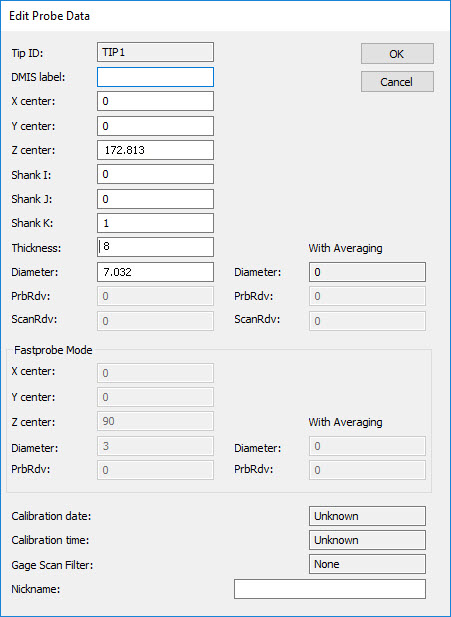
Finestra di dialogo Modifica dati tastatore di una calibrazione con una sfera
Selezionare Modifica | Preferenze | Impostazione tavola rotante per vedere i valori aggiornati della tavola rotante.Selezionare Modifica | Preferenze | Impostazione tavola rotante per vedere i valori aggiornati della tavola rotante.
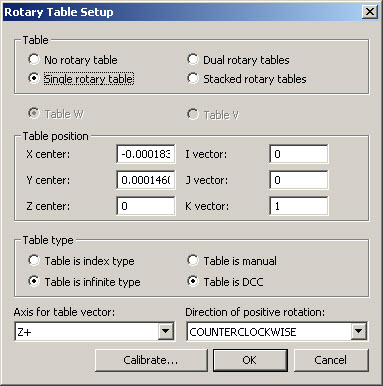
Finestra di dialogo Impostazione tavola rotante dopo la calibrazione con un tastatore a sfera
Il dimensionamento della routine di misurazione di calibrazione è istruttivo, come mostrato sotto.
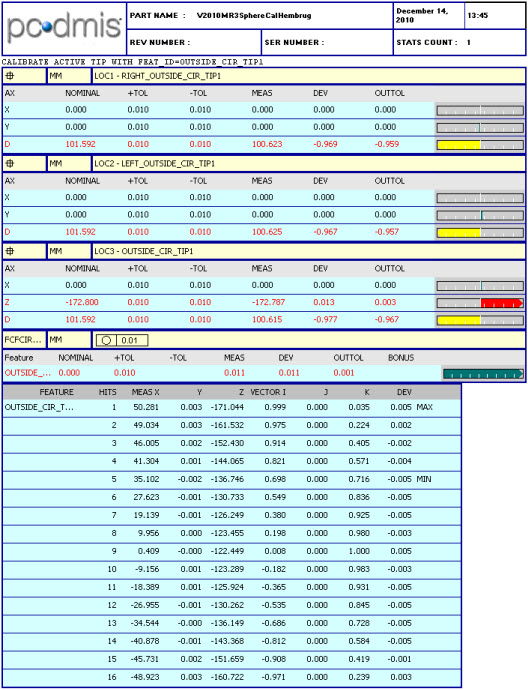
Routine di misurazione dimensionata per la calibrazione di una sfera
Disattivare Ignora tavola rotante, deselezionare CALIBRA PUNTA ATTIVA e rieseguire il file journal. Il rapporto è quasi perfetto, come mostrato sotto.
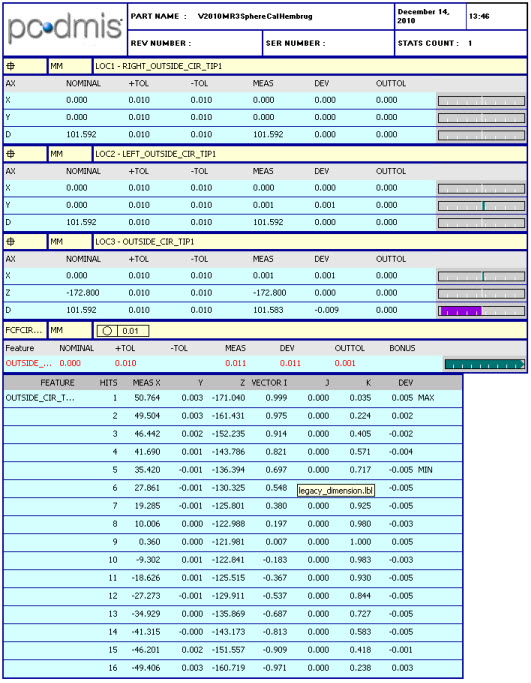
Rapporto aggiornato di calibrazione con una sfera
Calibrazione con una sfera e compensazione mediante vettori bidimensionali
Aggiungere un tastatore a sfera con compensazione mediante vettori bidimensionali come mostrato sotto. Fare clic sul pulsante Modifica nella finestra di dialogo Utility tastatore per accedere a questa schermata.

Finestra di dialogo Modifica utensile per la calibrazione con una sfera e compensazione mediante vettori bidimensionali
Nella finestra di dialogo Utility tastatore fare clic sul pulsante Misura per visualizzare la finestra di dialogo Misura tastatore. Apportare tutte le modifiche necessarie e fare clic sul pulsante Misura per creare la routine di misurazione che per impostazione predefinita avrà lo stesso aspetto di una routine di calibrazione con una sfera standard.

Immagine grafica iniziale della routine di misurazione di calibrazione con una sfera e compensazione mediante vettori bidimensionali
Rieseguendo il nuovo file journal file dopo questo tipo di calibrazione si nota l'effetto della compensazione mediante vettori bidimensionali come mostrato nella figura seguente.

Immagine grafica aggiornata della routine di misurazione di calibrazione con una sfera e compensazione mediante vettori bidimensionali
Il dimensionamento della routine di misurazione di calibrazione è istruttivo, come mostrato sotto.

Rapporto della routine di misurazione di calibrazione dimensionata con tastatore a sfera e compensazione mediante vettori bidimensionali