Per impostare la modalità di scansione continua dei tracker laser AT403 e AT9x0 procedere come segue.
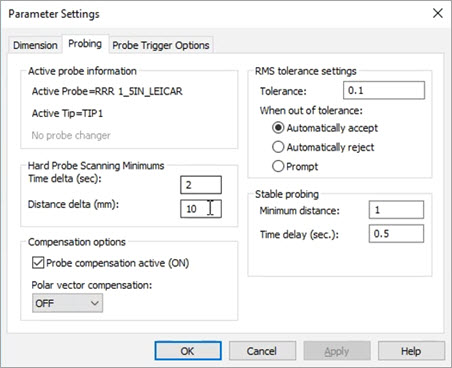
Nella finestra di dialogo Impostazioni dei parametri (Modifica | Preferenze | Parametri) fare clic sulla scheda Tastatura.
Finestra di dialogo Impostazione parametri — scheda Tastatura
Nel riquadro Valori minimi scansione tastatore impostare uno o entrambi i seguenti valori:
Intervallo di tempo (sec) - Usato per la modalità di scansione con tempo continuo
Distanza (mm) - Usato per la modalità di scansione con distanza continua
Fare clic su Applica per salvare le impostazioni e poi su OK per chiudere la finestra di dialogo.
Nella barra degli strumenti Funzionamento tracker scegliere la modalità:
 Distanza continua
 Tempo continuo
(Facoltativo) Se si è allineati al pezzo fisico e a un modello CAD, nella barra degli strumenti Modalità Tastatore (Visualizza | Barre degli strumenti), selezionare Trova valori nominali dalla modalità CAD. Questo permette di assegnare un valore nominale a ogni punto scansionato e di visualizzare i punti durante la scansione.
Nella finestra Avvio rapido selezionare il tipo di elemento che si desidera scansionare (per esempio, Piano o Scansione).

La finestra di avvio rapido per la modalità di scansione continua
Il processo di scansione è il seguente: avvio della scansione, scansione dell'elemento, arresto della scansione, FINE.
A tal fine, procedere come segue:
Premete Ctrl+I per avviare e fermare la scansione, o usare il pulsante Scansione continua ( ) sulla barra degli strumenti Misurazione tracker .
Nel caso del tracker AT403, usare il pulsante A sul comando a distanza per avviare e arrestare la scansione.
Nel caso del T-Probe AT960, tenere premuto il pulsante D per la scansione continua.
Se non è stata selezionata la modalità di scansione continua, il pulsante D comanda per impostazione predefinita la modalità di scansione a distanza continua.
Una volta terminata la scansione di un elemento (come un cerchio o un piano), compensare correttamente e quindi premere il pulsante FINE.
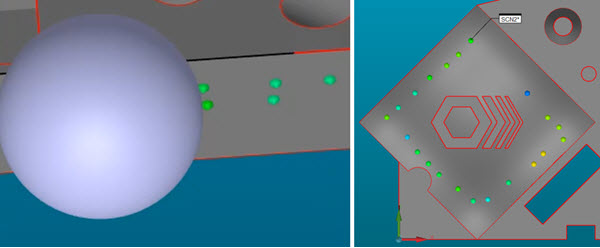
Le modalità Distanza continua e Tempo continuo possono anche essere inserite nella routine di misurazione come comandi del tracker. Durante l'esecuzione è possibile avviare, fermare e terminare la scansione continua come sopra descritto.
