Descrizione dell'esecuzione di una scansione continua con il MI.Probe.
Nell'esempio seguente, il pezzo è allineato con il modello CAD e sono già stati misurati gli elementi di allineamento.
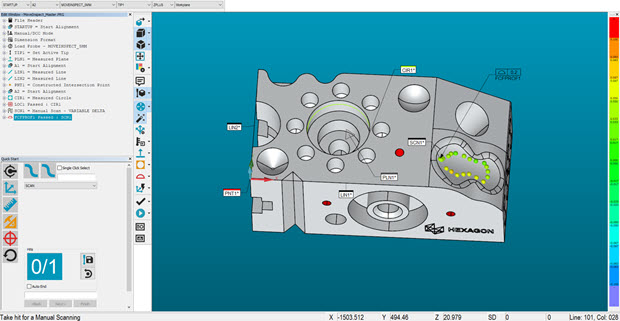
Esempio di una routine di misurazione che usa una scansione continua con un MI.Probe.
L'opzione Trova nominali dal CAD è stata attivata nella barra degli strumenti Modalità Tastatore (Visualizza | Barre degli strumenti | Modalità Tastatore) con l'opzione Gli elementi usano i colori delle dimensioni abilitata.
Per i dettagli sull'opzione Trova nominali dal CAD, vedere "Barra degli strumenti Modalità tastatore" nella documentazione delle funzioni base di PC-DMIS.
Per i dettagli sull'opzione Gli elementi usano i colori delle dimensioni, vedere "Gli elementi usano i colori delle dimensioni" nella documentazione delle funzioni base di PC-DMIS.
Nella finestra di avvio rapido è stata selezionata una scansione a contatto.
Per il MI.Probe è stata abilitata una scansione continua ed è stata eseguita una scansione manuale. I punti misurati sono colorati in base alle loro deviazioni dal modello CAD.