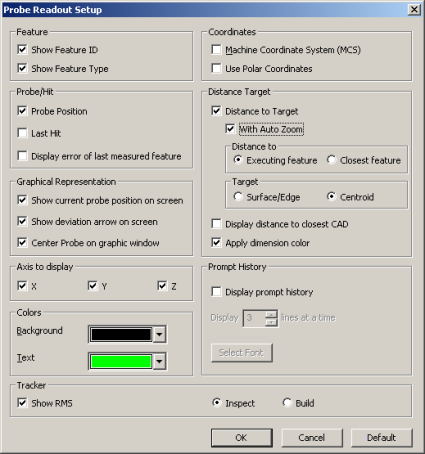
La finestra di dialogo Impostazioni lettura tastatore offre varie opzioni che si possono usare per lavorare con i tracker Leica. Questo argomento presenta alcune opzioni essenziali relative all'uso dei tracker Leica.
Per accedere alla finestra di dialogo Impostazione lettura tastatore, selezionare la voce del menu Modifica | Preferenze | Impostazione lettura tastatore. Per accedere direttamente a questa finestra di dialogo dalla finestra Letture tastatore fare clic con il pulsante destro del mouse e selezionare Imposta. Per ulteriori informazioni sulla finestra di dialogo Impostazione lettura tastatore, vedere "Impostazione della finestra Letture tastatore" nel capitolo "Impostazione delle preferenze" della documentazione delle funzioni base di PC-DMIS.
Finestra di dialogo Impostazione lettura tastatore
Mostra ID dell'elemento: visualizza l'ID dell'elemento in corso di esecuzione o di quello più vicino, a seconda dell'impostazione dell'opzione Mostra distanza dagli elementi CAD più vicini.
Mostra tipo dell'elemento: visualizza il tipo di elemento che corrisponde a quello in corso di esecuzione.
Mostra la posizione attuale del tastatore sullo schermo: mostra nella finestra di visualizzazione grafica una rappresentazione tridimensionale della posizione attuale del tastatore.
Mostra freccia di deviazione sullo schermo: mostra nella finestra di visualizzazione grafica una freccia in 3D che indica la direzione della deviazione. La coda della freccia parte sempre dalla posizione del tastatore nella modalità di analisi o dal punto misurato nella modalità di generazione.
Centra il tastatore nella finestra di visualizzazione grafica: il tastatore attuale sarà sempre rappresentato al centro della finestra di visualizzazione grafica.
Distanza dal bersaglio: questa opzione è valida solo nella modalità di esecuzione. Nella modalità di esecuzione, mostra la distanza dal tastatore dell'elemento in esecuzione o di quello più vicino a seconda dell'impostazione dell'opzione Mostra distanza dagli elementi CAD più vicini.
Distanza da... Elemento in esecuzione o Elemento più vicino: questa opzione permette di visualizzare l'ID dell'elemento in esecuzione o di quello più vicino alla posizione attuale del tastatore. La distanza verrà aggiornata in base all'elemento selezionato (in esecuzione o più vicino).
Obiettivo: selezionando Baricentro verrà calcolata la distanza dal baricentro dell'elemento. Selezionando Punto di superficie/bordo verrà calcolata la distanza dal punto che è sull'elemento o sull'elemento CAD e si trova più vicino al baricentro.
Visualizza distanza dall'elemento CAD più vicino: mostra la distanza tra il tastatore e l'elemento CAD più vicino.
Applica colore dimensione: questa casella di opzione modifica i colori dei valori della deviazione (valori della distanza dal bersaglio) per adattarli ai colori della dimensione fuori tolleranza.
Mostra errore quadratico medio: visualizza l'errore quadratico medio quando si acquisiscono i punti.
Modalità di analisi/generazione: per impostazione predefinita (modalità di analisi), PC-DMIS visualizza la deviazione (T) come Differenza = Reale - Nominale.
Modalità di generazione: l'obiettivo generale è di fornire in tempo reale le deviazioni tra un oggetto reale e i suoi dati nominali o il modello CAD. Questo permette di posizionare il pezzo come attiene ai dati del progetto CAD.
Questa opzione visualizza la distanza e la direzione di cui occorrerà spostare il punto misurato per raggiungere la posizione nominale o la Differenza = Nominale - Reale.
Quando si sposta il pezzo nella sua posizione, PC-DMIS visualizza solo le deviazioni in tempo reale, senza memorizzare dati (cioè senza acquisire punti). Dopo che il pezzo è stato posizionato con una deviazione ragionevole (ad es. 0,1 mm), di norma si misurerà (acquisendo i punti) la posizione finale dell'elemento.
Modalità di analisi: in questa modalità, la posizione di un oggetto (punto, linea, superficie, etc.) viene controllata e confrontata con i dati di progetto.