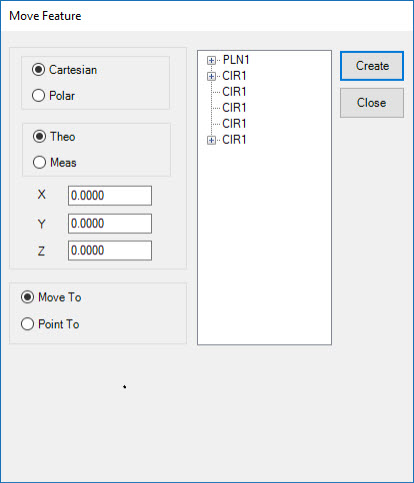
Finestra di dialogo Sposta elemento
La finestra di dialogo Sposta elemento è disponibile quando si usa un tracker Leica o una stazione totale Leica. Viene visualizzata quando si seleziona l'icona Sposta elemento  sulle barre degli strumenti Funzionamento tracker o Funzionamento stazione totale. Si possono anche selezionare le voci del menu Tracker | Sposta elemento o Stazione totale | Sposta elemento.
La finestra di dialogo Sposta elemento contiene le opzioni Sposta a e Punta a. Questi comandi sono usati solo con la stazione totale Leica o il tracker Leica. Oltre alla capacità di movimento standard degli altri sistemi DCC, il comando Punta a permette di utilizzare le capacità esclusive dei sistemi con questo tipo di tracker usando il dispositivo come un puntatore laser per individuare direttamente sul pezzo le posizioni dei punti fuori tolleranza.
Sposta a
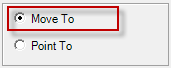
Questa opzione sposta il dispositivo in una specifica posizione dove poi cercherà di trovare un riflettore.
Per passare a un punto specifico, selezionare l'opzione Sposta a e definire dove si deve spostare. Ci sono tre modi di specificare la posizione in cui si deve spostare.
Metodo 1: immettere i valori nelle caselle X, Y e Z (oppure R, A e Z se è stata selezionata l'opzione Polare).
Metodo 2: selezionare nell'elenco Elementi l'elemento verso il quale si desidera spostare il dispositivo. Quando si seleziona l'elemento, PC-DMIS troverà i valori di X, Y, e Z in base al baricentro dell'elemento stesso.
Metodo 3: espandere l'elemento selezionando il simbolo + accanto ad esso per visualizzarne i punti. Sebbene sia una denominazione impropria, "punti" indica semplicemente i punti misurati dal dispositivo laser. Selezionare uno dei punti nell'elenco. PC-DMIS inserirà i valori di X, Y, e Z di tale punto.
Per spostarsi sul valore teorico o su quello misurato del punto selezionare rispettivamente l'opzione Teor o Mis.
Una volta configurato correttamente il comando, fare clic su Crea per inserirlo nella finestra di modifica.
MVF1 =MOVE FEATURE/MOVE TO,CARTESIAN,THEO,<-36.3574,33.3898,-10.8127>,
FILTRO/NA,N PEGGIORE/1,
METODO PUNTA A/NA,RITARDO IN SEC/0.0000,
RIF/PNT1,
Quando PC-DMIS esegue questo comando, il dispositivo si sposta automaticamente nella posizione indicata e cerca di trovare un riflettore. Se non trova nessun riflettore verrà visualizzato il seguente messaggio di errore "AUT_FineAdjust - Request timed out" (Regolazione fine automatica - Richiesta scaduta). Per superare questo errore, se c'è un riflettore nelle vicinanze si dovrà usare la finestra di dialogo Opzioni di esecuzione e arrestare l'esecuzione, regolare la posizione sul punto più vicino al riflettore, e quindi fare clic su Continua. Se il riflettore non è vicino, si può fare clic su Ignora per passare al punto successivo.
Punta a
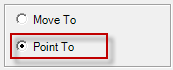
Per puntare verso punti diversi, la procedura è identica a quella illustrata in precedenza per "Sposta a", ma sono disponibili alcune opzioni supplementari. Con Punta a è possibile anche scegliere tra le dimensioni disponibili nella routine di misurazione. Se si seleziona una dimensione, PC-DMIS visualizza i riquadriFiltro puntamento e Metodo puntamento. Non è necessario selezionare singoli punti nella dimensione espansa. Tutti i punti disponibili nella dimensione saranno utilizzati, nonostante sia possibile utilizzare anche il riquadro Filtro puntamento per filtrare i punti.
Filtro di puntamento
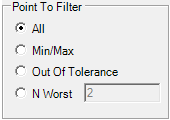
Il riquadro Filtro puntamento visualizza le opzioni che determinano verso quali punti deve essere puntato il dispositivo. Le opzioni disponibili sono:
Tutti – PC-DMIS punterà verso tutti i punti della dimensione.
Min/Max – PC-DMIS individuerà i punti massimo e minimo e punterà il dispositivo solo verso quelli.
Fuori tolleranza – PC-DMIS punterà il dispositivi solo verso i punti fuori tolleranza.
N peggiori – PC-DMIS punterà il dispositivo verso un certo numero di "punti peggiori". Questi punti possono rientrare o meno nelle tolleranze. Questo ordina i dati in base alla vicinanza ai valori teorici.
Quando si sceglie una delle opzioni nel riquadro Filtro puntamento, PC-DMIS aggiorna nella finestra di dialogo l'elenco dei punti per la dimensione selezionata in modo che contenga i punti su cui punterà il raggio laser. Per esempio, se si seleziona Min/Max, l'elenco dei punti nella dimensione selezionata viene aggiornato in modo che contenga solo due punti, quello minimo e quello massimo di tale dimensione. Se si seleziona Tutti, l'elenco viene aggiornato in modo che mostri tutti i punti di quella dimensione.
Metodo di puntamento
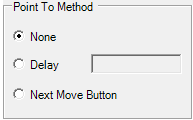
Il riquadro Metodo puntamento permette di definire come il dispositivo si deve muovere nell'ambito dell'elenco dei punti. Le opzioni disponibili sono:
Nessuno – Il raggio laser non ha bisogno di un comando dell'utente per passare tra un punto e l'altro e lo fa senza ritardo. Passa da un punto all'altro senza ritardo con la massima velocità con cui può fisicamente procedere.
Ritardo – Questa opzione ritarda il tempo di ciclo di un numero prestabilito di secondi. Quando è selezionata, il dispositivo punta verso il primo punto dell'elenco, accende il laser e attende per il tempo specificato. Quando questo scade, il laser verrà spento e il dispositivo passerà al punto successivo ripetendo lo stesso processo finché non è passato su tutti i punti dell'elenco.
Pulsante Passa al successivo - Durante l'esecuzione, viene visualizzata la finestra di dialogo Esecuzione puntamento che mostra l'indice del punto e la sua posizione nell'elenco.
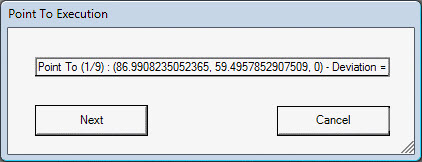
La finestra di dialogo ha i pulsanti Avanti e Annulla, che permettono all'operatore di controllare quando puntare al punto successivo nell'elenco. Il dispositivo si sposterà sul prossimo punto, accenderà il laser e attenderà che l'operatore faccia clic su Avanti. Quindi passerà al punto successivo dell'elenco.
Per modificare il comando è possibile usare la modalità di comando della finestra di modifica. Oppure, è possibile selezionare il comando nella finestra di modifica e premere il tasto funzione F9 per modificare il comando.