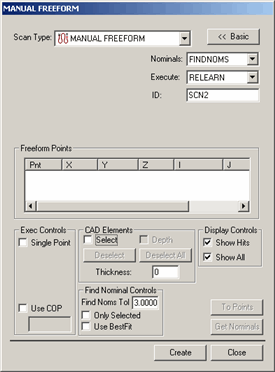
La scansione manuale libera consente di creare una scansione libera con un tastatore rigido. Questa scansione non richiede un vettore iniziale o di direzione come molte altre scansioni manuali. Come per la relativa controparte DCC, per creare una scansione libera è sufficiente fare clic sui punti della superficie che si desidera scansionare.
Per ulteriori informazioni sugli altri comandi di questa scheda, vedere l'argomento "Funzioni comuni della finestra di dialogo Scansione" nel capitolo "Scansione di un pezzo"della documentazione delle funzioni base di PC-DMIS.
Per creare una scansione manuale libera:
Selezionare l'opzione del menu Inserisci | Scansione | Manuale libera per aprire la finestra di dialogo MANUALE LIBERA.
Finestra di dialogo Manuale libera
Specificare un nome personalizzato per la scansione nella casella ID se non si desidera utilizzare il nome predefinito.
Se si utilizza un modello CAD, digitare una tolleranza per la ricerca nominali nella sezione dei controlli della ricerca nominali. Definisce la distanza massima ammessa tra il punto centrale della sfera e la posizione nominale nel CAD.
Fare clic sulla superficie del pezzo nella finestra di visualizzazione grafica per definire il percorso della scansione. Per ciascun clic, viene visualizzato un punto arancione sul disegno del pezzo. Ogni nuovo punto si collega al precedente con una linea arancione.
Una volta selezionato sufficienti punti per la scansione, fare clic su Crea. La scansione viene inserita nella finestra di modifica.