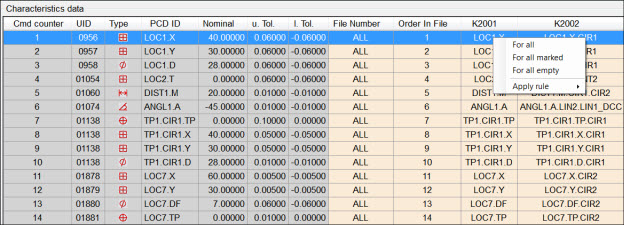
È possibile modificare alcuni campi del file dei dati di Q-DAS, come i valori dei campi K2001 e K2002.
I valori del campo K2001 devono essere univoci quando si salva il file dei dati. Se il campo ha valori duplicati o mancanti, il Configuratore di Q-DAS visualizza un messaggio e salva il file con gli errori.
Non è possibile usare il Configuratore di Q-DAS per modificare campi non disponibili nel file dei dati.
Non è possibile usare il Configuratore di Q-DAS per modificare i valori nominali e delle tolleranze. Se occorre modificare questi valori, si dovrà farlo nella routine di misurazione, e quindi aggiornare il file dei dati.
Per modificare il file dei dati, procedere come segue.
Nel Configuratore di Q-DAS selezionare File | Apri il file dei dati di Q-DAS per mostrare la finestra di dialogo Apri.
Navigare fino alla posizione del file dei dati. Selezionare il file e fare clic su Apri. Il contenuto del file apparirà nel riquadro Dati delle caratteristiche.
Si può modificare un solo valore, copiare un valore in altre celle o trovare e sostituire valori.
Modifica di un solo valore
Per modificare un singolo valore, fare clic sul valore per selezionarlo. Fare clic di nuovo e immettere il nuovo valore.
Copia del valore in altre celle
Per copiare un valore in altre celle, procedere come segue.
Fare clic sul valore che si desidera copiare per selezionarlo.
Fare clic sul valore con il pulsante destro del mouse e selezionare l'opzione desiderata.
Menu di scelta rapida
In tutte - Questa opzione copia il valore selezionato in tutte le celle della colonna.
In tutte quelle marcate - Questa opzione copia il valore selezionato in tutte le celle delle righe evidenziate nella colonna.
In tutte quelle vuote - Questa opzione copia il valore selezionato in tutte le celle vuote della colonna.
Applica regola - Questa opzione offre due regole: una regola predefinita e una regola specifica di un'azienda. Le regole sono definizioni speciali che si applicano ai campi K2001 e K2002. La regola predefinita può essere applicata in qualsiasi momento. Per applicare una regola specifica di un'azienda, occorre denominare dimensioni ed elementi nella routine di misurazione secondo le regole dell'azienda. La regola viene applicata alle righe evidenziate. Per ulteriori informazioni, vedere "Regole di denominazione GM per il campo K2001" e "Regole di denominazione GM per il campo K2002".
Se in qualsiasi cella del campo K2001 esistono duplicati, la cella viene visualizzata in rosso.
Ricerca rapida di un valore
Per trovare rapidamente un valore nel riquadro Dati delle caratteristiche procedere come segue.
Selezionare Modifica | Trova e sostituisci | Ricerca rapida per aprire la scheda Ricerca rapida nella finestra di dialogo Trova e sostituisci.

La scheda Ricerca rapida
Nella casella Trova immettere il valore che si desidera trovare.
Selezionare le opzioni desiderate nell'elenco Cerca in e nel riquadro Opzioni di ricerca.
Per trovare il valore successivo, fare clic su Trova successivo, o premere il tasto funzione F3.
Scelte rapide da tastiera
È possibile usare i seguenti tasti di scelta rapida per selezionare i dati nel riquadro Dati delle caratteristiche. Per usare i tasti di scelta rapida, accertarsi che il riquadro sia attivo.
Ctrl+Inizio - Seleziona la prima riga dei dati delle caratteristiche.
Ctrl+Fine - Seleziona l'ultima riga dei dati delle caratteristiche.
Ctrl+A - Seleziona tutti i dati delle caratteristiche.
Ctrl+Canc o Canc - Elimina la riga selezionata di dati della caratteristica.
Sostituzione rapida dei valori
Per sostituire rapidamente un valore nel riquadro Dati delle caratteristiche procedere come segue.
Selezionare Modifica | Trova e sostituisci | Sostituzione rapida per aprire la scheda Sostituzione rapida nella finestra di dialogo Trova e sostituisci.

La scheda Sostituzione rapida
Nella casella Trova immettere il valore che si desidera trovare.
Nella casella Sostituisci con immettere il valore con cui si desidera sostituire quello esistente.
Selezionare le opzioni desiderate nell'elenco Cerca in e nel riquadro Opzioni di ricerca.
Per trovare il valore successivo, fare clic su Trova successivo, o premere il tasto funzione F3.
Per sostituire il valore, fare clic su Sostituisci. Per sostituire tutti i valori, fare clic su Sostituisci tutto.