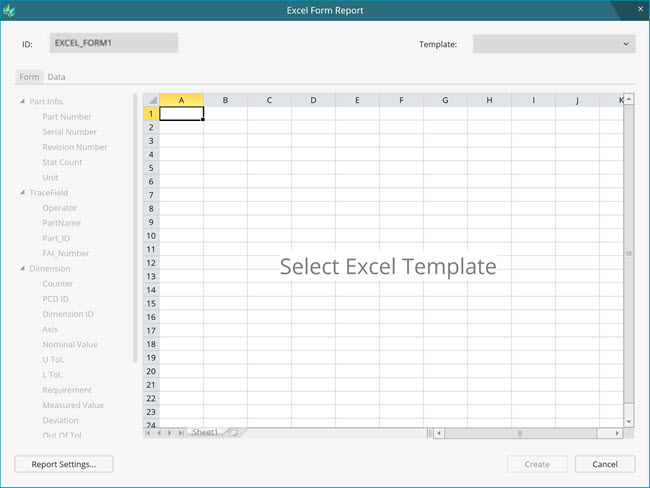
Questa procedura spiega come inserire il comando Rapporto modulo Excel nella routine di misurazione.
Creare un modello con estensione .xlsx in Microsoft Excel. È possibile creare un modello da qualsiasi computer. Non è necessario installare Microsoft Excel su un computer collegato a un CMM.
Copiare il file del modello (.xlsx) nella seguente cartella:
C:\Users\Public\Documents\Hexagon\PC-DMIS\<versione>\ExcelFormReport\Templates
dove <versione> è la versione di PC-DMIS.
Tutti i modelli devono essere memorizzati in questa cartella. PC-DMIS fornisce alcuni modelli predefiniti. Assicurarsi che le intestazioni, i piè di pagina, i font e il formato dei modelli siano adatti ai requisiti della propria organizzazione.
Per inserire il comando Rapporto modulo Excel, selezionare Inserisci | Moduli | Rapporto modulo Excel per aprire la finestra di dialogo Rapporto modulo Excel. Si può anche inserire manualmente questo comando nella finestra di modifica.
Finestra di dialogo Rapporto modulo Excel - Scheda Modulo
Dalla finestra di dialogo Rapporto modulo Excel, nella casella ID immettere il nuovo ID o tenere quello predefinito.
Dall'elenco Modello selezionare il modello. L'elenco riporterà tutti i modelli memorizzati nella cartella Modelli. Fare riferimento al passo 2.
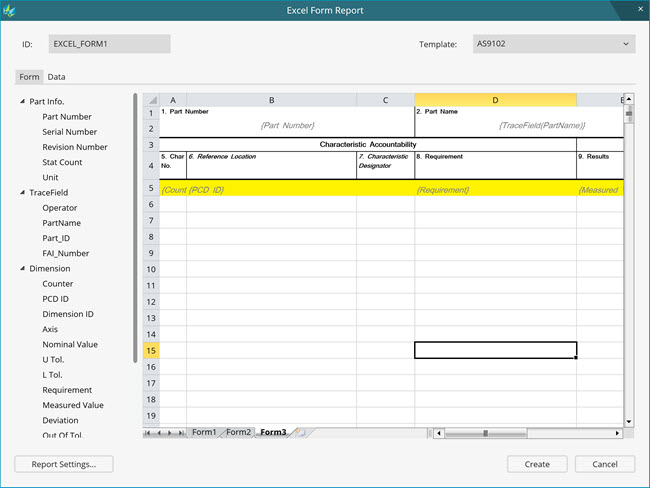
PC-DMIS visualizza il modello nell'area di visualizzazione. Se il modello contiene un file .layout.xml, l'area di visualizzazione riporterà i dati del modello memorizzati nel file. Il file .layout.xml viene generato per ogni modello dopo aver associato i campi alle celle e aver salvato il comando. Il nome file è <nome modulo>.layout.xml, dove <nome modulo> è il nome del modello.
Se si seleziona AS9102 (un modello predefinito fornito con PC-DMIS) e il modello contiene il file AS9102.layout.xml, allora l'area di visualizzazione avrà un aspetto simile al seguente:
Se si seleziona AS9102 e il file AS9102.layout.xml non è disponibile, allora l'area di visualizzazione avrà un aspetto simile al seguente:
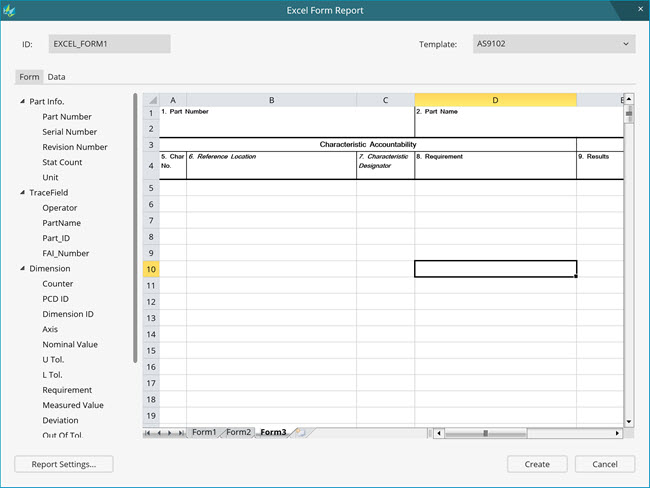
Se il file .layout.xml esiste, non è necessario configurare il modello a meno che non si desideri modificarlo. Dalla finestra di dialogo Rapporto modulo Excel, fare clic su Crea per inserire il comando nella finestra di modifica.
Per configurare il modello, è necessario completarlo con i campi di intestazione e dati. Ciò è possibile in due modi:
Dal lato sinistro dell'area di visualizzazione, è possibile utilizzare i gruppi Info. pezzo e Campo traccia per completare le celle dell'intestazione del modello. Trascinare un campo da questi gruppi nella cella idonea (ad esempio, trascinare Numero parte nella cella Numero parte).
Dal lato sinistro dell'area di visualizzazione, è possibile utilizzare i gruppi Dimensione e Campi personalizzati per completare la colonna o la riga del modello. Trascinare un campo da questi gruppi nella cella idonea (ad esempio, trascinare Contatore nella cella Num. caratteri).
Fare clic con il tasto destro del mouse sulla cella a cui si desidera associare il campo, passare al campo richiesto e selezionarlo.
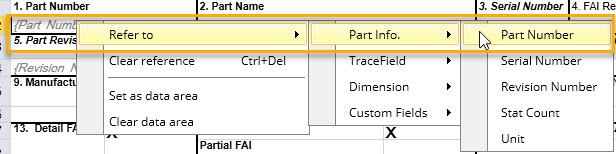
Esempio di associazione della cella Numero parte al campo Numero parte
Se il modello contiene più fogli di lavoro, selezionare la scheda nell'area di visualizzazione e associare i dati come definito nel passo 6.
Per annullare l'associazione dei dati in una singola cella, selezionare la cella e premere Ctrl+Canc. È inoltre possibile fare clic con il tasto destro del mouse sulla cella e selezionare Cancella riferimento. Per cancellare le associazioni di dati in più celle, selezionare l'area delle celle e premere Ctrl+Canc.
Dopo aver associati i campi nelle righe o nelle colonne, selezionare tutti i campi di dati associati, fare clic con il tasto destro del mouse e selezionare Imposta come area dati. In questo modo verrà impostata l'area di dati e sarà selezionata con uno sfondo giallo. L'area di dati definisce la raccolta dei campi di dati che devono essere copiati per ogni dimensione per completare il modello.
L'area di dati (riga o colonna) viene completata con i dati dalla prima dimensione dopo aver eseguito una routine di misurazione.
Per cancellare i dati dall'area, selezionare l'area, fare clic con il tasto destro del mouse e selezionare Cancella area dati. Per modificare l'area, selezionare nuove celle e ridefinirla.
Per inserire il comando Rapporto modulo Excel, nella finestra di dialogo Rapporto modulo Excel, fare clic su Crea. In questo modo il comando sarà inserito nella routine di misurazione.
Modalità Comando
EXCEL_FORM1=EXCELFORMREPORT/TEMPLATE=AS9102, TYPE=XLSX
CARTELLA_RISULTATI/C:\Users\Public\Documents\Hexagon\PC-DMIS\2019 R1\ExcelFormReport\Results
Modalità Riepilogo

Se non si definisce l'area di dati, PC-DMIS visualizzerà il seguente messaggio dopo aver fatto clic su OK.
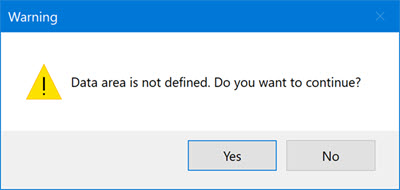
Se si fa clic su Sì, PC-DMIS inserirà il comando nella routine di misurazione. Quando si eseguirà la routine, il file risultante non visualizzerà alcun dato di misurazione.
È possibile fare clic su No e impostare l'area di dati per visualizzare i dati della misurazione.
A questo punto è stato correttamente inserito il comando Rapporto modulo Excel nella routine di misurazione.
Vedere anche: