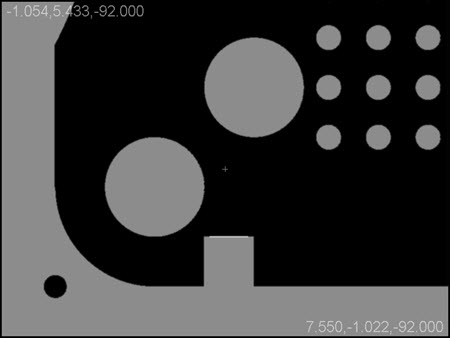
Esempio di un elemento Linea rilevato nella modalità vista attiva:
Nella modalità Vista attiva gli elementi QuickFeature non sono supportati quando si esegue PC-DMIS nelle modalità Off-line/Videocamera CAD.
Inoltre, gli elementi QuickFeature nella vista attiva sono pensati per funzionare bene su pezzi che generano immagini che hanno bordi con elevato contrasto, illuminazione uniforme e senza significative componenti spettrali ad alta frequenza. Per esempio, pezzi sottili retroilluminati o pezzi o con superfici illuminate senza una trama superficiale significativa.
Le regole e i parametri per creare gli elementi QuickFeature Vision nella vista attiva sono identici a quelli usati nel caso della vista CAD.
Regole e parametri corrispondono alla funzionalità QuickFeature della vista CAD.
Tenendo premuto il tasto Maiusc, muovere il puntatore del mouse sugli elementi nella vista attiva per evidenziarli.
Fare clic sull'elemento selezionato per crearlo nella vista attiva.
A seconda dell'elemento evidenziato nella vista attiva, se si tengono permuti i tasti Ctrl+Maiusc viene creato un punto di bordo o un punto di superficie (vedere di seguito i parametri e le regole specifici della vista attiva).
Come nel caso dei parametri della Vista CAD, Illuminazione e Ingrandimento usano le loro impostazioni correnti. Tutti gli altri parametri dell'elemento usano le impostazioni precedenti.
Le regole e i parametri seguenti si applicano solo quando si usano elementi QuickFeature Vision nella vista attiva.
Per evidenziare gli elementi rilevati, tenere premuto il tasto Maiusc o i tasti Ctrl+Maiusc e muovere il puntatore del mouse nella vista attiva. Questo dipende dall'abilitazione dell'opzione Aggancia al bordo e dal valore immesso per la proprietà Intervallo (pixel) nella finestra di dialogo Impostazione vista attiva. Per i dettagli sulle impostazioni della vista attiva, vedere l'argomento "Configurazione della vista attiva".
Se si premono i tasti Ctrl+Maiusc quando si individua ed evidenzia un elemento Cerchio o Linea, l'elemento diventa un punto di bordo.
Esempio di un elemento Linea rilevato nella modalità vista attiva:
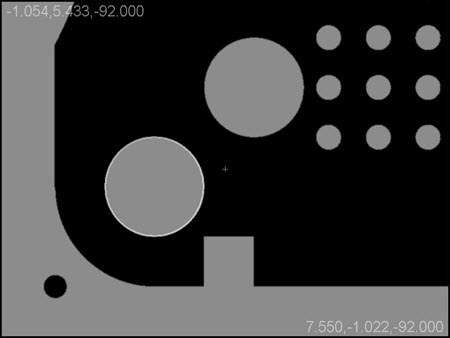
Esempio di un elemento Cerchio rilevato nella modalità vista attiva:
Se si premono i tasti Ctrl+Maiusc quando non si rileva alcun elemento Cerchio o Linea ma il cursore è vicino al bordo, viene rilevato un punto di bordo. Se non si rileva alcun bordo, viene evidenziato un punto di superficie.
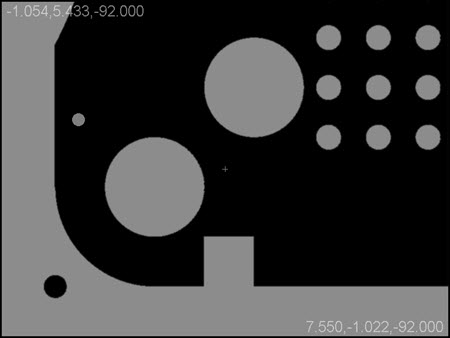
Esempio di un elemento Punto di superficie rilevato nella modalità vista attiva:
Una volta rilevato e selezionato con un clic un elemento, questo viene aggiunto alla routine di misurazione.
Quando si rileva ed evidenzia un punto di bordo, il suo vettore va dal bordo nell'immagine nella vista attiva verso il cursore. Se si crea un punto di bordo, il suo vettore evidenziato controlla il vettore del bordo dell'elemento.
Elementi QuickFeature Vision supportati nella vista attiva:
Elemento |
Metodo |
Cerchio |
Per dettagli sui metodi usati per creare gli elementi QuickFeature vedere l'argomento "Creazione di elementi QuickFeature" nel capitolo "Creazione rapida di elementi automatici" della documentazione delle funzioni base di PC-DMIS. |
Punto di bordo |
|
Linea |
|
Punto di superficie |