Tipo elemento
Metodo di selezione CAD (vista CAD)
Metodo del bersaglio (vista attiva)
 Punto di superficie
Fare clic una volta su una superficie (modalità di superficie) o tre volte su una wireframe (modalità di curva)
Fare clic una volta per aggiungere automaticamente un punto nella zona selezionata sulla superficie.
 Punto di bordo
Fare clic una volta vicino a un bordo.
Fare clic una volta per aggiungere automaticamente un punto al bordo più vicino.
 Linea
Linea
Fare clic una volta all'estremità di una linea, e ancora sull'altra estremità.
Fare clic per localizzare i punti iniziale e finale della linea, o doppio clic per aggiungere automaticamente due punti all'estensione del bordo attuale.
 Cerchio
Fare clic una volta vicino al bordo del cerchio.
Fare clic per aggiungere tre punti intorno al cerchio, o doppio clic per aggiungere automaticamente tre punti a uguale distanza tra loro intorno alla circonferenza del cerchio visibile.
 Ellisse
Fare clic una volta vicino al bordo dell'ellisse.
Fare clic per aggiungere cinque punti intorno all'ellisse, o doppio clic per aggiungere automaticamente cinque punti a uguale distanza tra loro intorno all'ellisse visibile.
 Asola quadrata
Fare clic una volta vicino al bordo dell'asola quadrata.
Fare clic su due punti su uno dei bordi dei due lati più lunghi, quindi fare clic su un punto su uno dei due bordi alle estremità, poi fare clic una volta sul bordo dell'altro lato lungo e finalmente una volta sul bordo all'altra estremità.
 Asola rotonda
Fare clic una volta vicino al bordo dell'asola rotonda.
Fare clic su tre punti del primo arco e quindi su altri tre punti sull'arco all'estremità opposta.
 Asola aperta
Fare clic una volta vicino al bordo dalla parte opposta dell'apertura.
Fare clic su cinque punti come segue: due punti (1 e 2) sul bordo opposto all'apertura; due punto (3 e 4) su ciascuno dei lati paralleli dell'asola; un punto (5) sul bordo proprio all'esterno dell'asola. 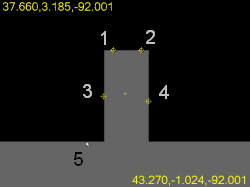
 Poligono
Fare clic una volta vicino al bordo del poligono.
Fare clic su due punti sul primo lato, poi un clic su ciascuno di tutti gli altri lati. Prima di fare clic si dovrà impostare il parametro del numero dei lati nella finestra di dialogo Elemento automatico.
 Profilo bidimensionale
Modalità di curva: fare clic su una sequenza di uno o più bordi o archi collegati usando i dati delle curve wireframe (modalità di curva).
Modalità si superficie: fare clic su un'entità CAD vicino al bordo; l'elemento verrà creato da questa e da tutti gli altri elementi CAD interconnessi.
Fare clic su un numero di punti sufficiente a definire la forma del profilo; ogni coppia di punti dovrà essere collegata da un arco o una linea. In seguito, sarà possibile inserire altri punti facendo clic son il pulsante destro del mouse sul bersaglio e selezionando Inserisci segmento nominale.
Oppure, fare doppio clic sull'immagine della vista attiva per contornare la traccia. Vedere l'argomento "Uso del localizzatore dei bordi dei profili in 2D"
 Blob
Blob
Fare clic una volta su una superficie.
Fare clic una volta per localizzare il centro della regione.