
Una volta che la nuova strategia di misurazione è attiva, sarà possibile alternare bersagli attivi e che attraversano il vuoto con più clic del mouse. L'alternanza di questi bersagli consente di focalizzare solo le proprie aree di interesse.
Per la modalità Elementi grandi, non è possibile passare da obiettivi attivi a vuoti e viceversa.
I punti possono essere eliminati con la combinazione di tasti che comprende Alt.
Il seguente esempio mostra i risultati nella finestra Vista attiva dei quattro punti presi definendo un elemento Linea che si estende in un'area vuota.
Esempio di bersagli alternati attivi e vuoti nella finestra Vista CAD
I bersagli risultati sono definiti nella casella degli strumenti del tastatore della finestra di dialogo Elemento automatico dell'elemento Linea.

Risultati dei punti nella casella degli strumenti del tastatore
Nell'immagine precedente:
1 - Il bersaglio è definito dai clic 1 e 2
2 - Il bersaglio è definito dai clic 2 e 3
3 - Il bersaglio è definito dai clic 3 e 4
Man mano che viene generato ogni bersaglio attivo, si verifica un'esecuzione automatica.

Esempio che mostra i risultati dell'esecuzione automatica
Se il secondo clic che definisce il bersaglio attivo è esterno al campo visivo (FOV) corrente, viene visualizzato un messaggio di avviso che avverte di uno spostamento della macchina.
Una volta eseguito il bersaglio attivo, i parametri quali Larghezza bersaglio, Tipo di bordo, Polarità bordo, Messa a fuoco e Filtro potranno essere modificati. Se vengono apportate delle modifiche a questi parametri, verrà avviata una nuova esecuzione dell'ultimo bersaglio attivo.
Fare clic con il pulsante destro del mouse sulla scheda Vision per visualizzare il menu a comparsa.
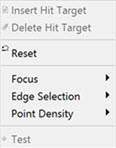
Fare clic su Messa a fuoco, Selezione bordo o Densità di punti e selezionare la voce di menu appropriata per modificarla in base alle necessità. Fare clic su Reimposta per rimuovere tutti i punti e cancellare tutti i bersagli.
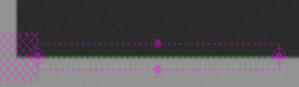
Fare clic e trascinare le maniglie sulla casella del limite dell'area del bersaglio per ridimensionare l'area del bersaglio, se necessario.
Fare clic in ognuno dei campi Polarità bordo per modificare le impostazioni come necessario.
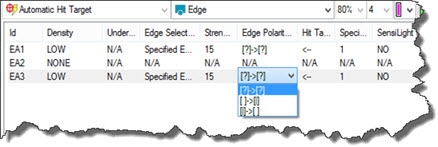
Le modifiche apportate all'ultimo bersaglio attivo provocano il riavvio dell'esecuzione automatica.
Nel caso di un errore di esecuzione, sarà possibile modificare i parametri in modo da garantire una misurazione corretta. Una volta risolto l'errore, le definizioni dell'elemento e del bersaglio potranno continuare.
La generazione di bersagli ed elementi mediante doppio clic o con la funzione di selezione mediante una casella è disponibile nella modalità Elementi grandi. Tuttavia se si esegue una di queste azioni, sarà visualizzato un messaggio di avvertenza.
Vedere anche:
Modalità misurazione di elementi grandi