DCC 모드로 명령을 실행할 때 충돌을 테스트하는 것은 항상 좋은 생각이다. 이것은 하드웨어 손상을 방지할 수 있다.
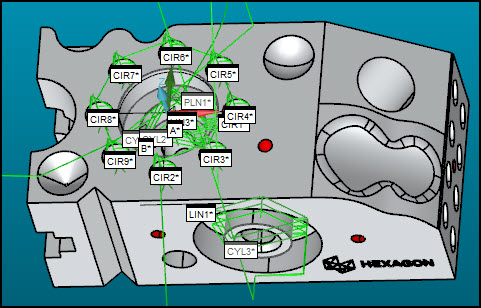
실행하기 전에 프로브 경로를 확인하고 충돌을 테스트할 수 있도록 지침서의 이 단계는 경로선을 활성화한다.
충돌 감지 대화상자를 열기위해 작업 | 그래픽 디스플레이 창 | 충돌 감지 를 선택한다. PC-DMIS는 그래픽 디스플레이 창에 녹색 경로 라인을 또한 보여준다. 이들 라인은 실행 중에 프로브가 사용하는 경로를 나타낸다.
충돌 감지 대화상자에서, 충돌시 중지 ( )를 활성화한다.
좌표일치 특성에 대한 각각의 수동 접촉은, 해당 특성에 프로브 측정된 접촉을 모의실험하기위해 계속 ( )을 클릭한다.
최종 최종 접촉 후, DCC 모드가 시작되고 그래픽 디스플레이 창의 프로브가 경로선을 따른다. 충돌 목록 대화상자는 충돌을 보여준다. 충돌이 있는 경로선은 적색이 된다.
루틴 실행을 시작하기 전에도 프로브의 위치로 인해 충돌이 발생할 수 있다. 예를 들어, 수동 특성에 대한 최종 수동 접촉 또는 이전 실행에 대한 최종 측정은 나중에 충돌을 일으킬 수 있는 위치에 프로브가 있을 수 있다.
DCC 모드로 무언가를 실행하기 전에 프로브가 어디에 있는지 항상 인지하고 새 실행의 시작에서 안전 위치로 그것을 이동한다.
충돌 목록 대화상자가 "기본 접촉" 을 보여주면, 해당 충돌을 무시할 수 있다. 이 지침서에서, 이들은 수동 접촉이고 수동으로 해당 위치로 프로브를 이동하게 된다.
특성 간 충돌 해결
특성 간의 충돌을 해결하기위한, 특정 지점이나 평면으로 이동하기위해 MOVE/POINT 또는 MOVE/CLEARPLANE 명령을 편집창에 추가할 수 있다. 특성 사이의 경로선에 MOVE/POINT 명령을 또한 추가할 수 있다. 상세 정보는, PC-DMIS 핵심 문서의 "CAD 디스플레이 수정" 장에서 "경로선 이동"을 참조한다.
특성에서 충돌 해결
단일 특성 내에서 접촉에 대한 충돌을 해결하기위해, 일부 특성 설정을 조정해야 할 수 있다. 예를들어, 이 지침서 (CYL1, CYL2, CYL3)의 원통 자동 특성은 프로브가 원통의 바닥 또는 끝 근처의 재질과 접촉되게할 수 있는 깊이 또는 끝 오프셋 값이 있다.
이 문제를 해결하기위해, 영향을 받는 각 특성에 대해 F9 키를 누르고 깊이 또는 끝 오프셋을 변경해야 할 수 있다. 상세 정보는, "특성 값 조정" 을 본다.
다음 단계로 이동: "특성 값 조정"