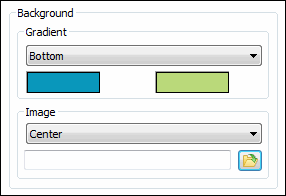
이 영역은 CAD와 그래픽 설정 대화상자(수정 | 그래픽 디스플레이 창 | 화면 컬러) 의 컬러 탭 에 적용된다.
배경 영역은 배경 화면 컬러를 변경할 수 있게 하고 또는 배경으로 이미지를 설정할 수 있게 한다. 컬러 또는 이미지는 그래픽 디스플레이 창에 보여진 특성 컨트롤 프레임을 위한 배경으로 또한 사용된다. 배경 컬러를 설정하기 위해 "컬러를 변경하기 위해" 에서 설명된 지시를 따른다.
그라데이션 배경 컬러 설정
그라데이션 영역은 부차적인 배경 그라데이션 컬러를 정의할 수 있게 한다. 목록에서 없음으로 설정하기보다는 어떤 다른것으로 그라데이션를 설정할때, 직사각형 컬러 상자가 나타난다. 부차적인 그라데이션 컬러를 정의하기 위해 그 상자를 클릭할 수 있다. 그런다음, 화면의 배경을 설정할때, PC-DMIS 는 설정 위치에서 시작한다(예를들어, 하단) 그리고 부차적인 그라데이션 컬러를 보여준다음, 그것이 화면의 다른 끝 부분에 가까이 컬러를 그리는 동안 그 컬러에서 기본 그라데이션 컬러로 점차적으로 변경된다.
예를 들면, 아래쪽의 그라데이션(gradient) 설정은 다음과 같을 것이다:
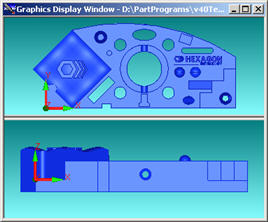
그라데이션(Gradient)컬러의 예
그라데이션 목록의 사용할 수 있는 항목은 다음과 같다:
없음 - 제2의 그라데이션이 없다. 화면의 배경 컬러는 단색의 기본 컬러가 될 것이다.
아래쪽 - 제2의 그라데이션 컬러는 화면의 아래쪽에서 시작하고 컬러가 위쪽으로 가까와질수록 점차적으로 기본컬러로 바뀐다.
오른쪽 - 제2의 그라데이션 컬러는 화면의 오른쪽에서 시작하고 왼쪽에 가까와질수록 점차적으로 기본 컬러로 바뀐다.
상부의 왼쪽 - 제2의 그라데이션 컬러는 화면의 상부의 왼쪽에서 시작하고 아래의 오른쪽에 가까와질수록 기본 컬러로 점차적으로 바뀐다.
상부의 오른쪽 - 제2의 그라데이션 컬러는 화면의 상부의 오른쪽에서 시작하고 아래의 왼쪽에 가까와질수록 기본 컬러로 점차적으로 바뀐다.
아래의 왼쪽 - 제2의 그라데이션 컬러는 화면의 아래의 왼쪽에서 시작하고 상부의 오른쪽에 가까와질수록 기본 컬러로 점차적으로 바뀐다.
아래의 오른쪽 - 제2의 그라데이션 컬러는 화면의 아래의 오른쪽에서 시작하고 상부의 왼쪽에 가까와질수록 기본 컬러로 점차적으로 바뀐다.
배경으로 이미지를 설정
이미지 설정 영역은 배경으로 이미지를 설정한다. 이것을 수행하기위해, 이미지 모드 드롭다운 목록에서, 이미지를 없음이 아닌 다른 것으로 설정한다. 이것은 파일 탐색 텍스트 상자와 파일 열기 버튼  을 활성화한다. 그런다음 다음 중 하나를 수행한다:
파일 탐색 텍스트 상자에 이미지 파일의 경로를 수동으로 입력한다음 CAD 와 그래픽 설정 대화상자에서 OK 를 클릭한다.
또는:
열기 대화상자를 보여주기 위해 파일 열기 를 클릭하고 이미지 파일로 이동한다음 그것을 선택한다. 열기 대화상자에서 열기를 클릭한다음, CAD와 그래픽 설정 대화상자에서 OK 를 클릭한다.
배경 이미지는 선택된 이미지 모드를 기반으로 그려진다.
없음 - 어떤 배경 이미지도 보여지지 않는다.
중앙 - 이미지는 그래픽 디스플레이 창의 중앙에 오고 크기 조정되지 않는다.
왼쪽 상단 - 이미지는 그래픽 디스플레이 창의 왼쪽 상단에 위치하고 크기 조정되지 않는다.
오른쪽 상단 - 이미지는 그래픽 디스플레이 창의 오른쪽 상단에 위치하고 크기 조정되지 않는다.
왼쪽 하단 - 이미지는 그래픽 디스플레이 창의 왼쪽 하단에 위치하고, 크기 조정되지 않는다.
오른쪽 하단 - 이미지는 그래픽 디스플레이 창의 오른쪽 하단에 위치하고 크기 조정되지 않는다.
맞춤 - 이미지는 그래픽 디스프레이 창 내에 맞게 조정되고, 이미지의 가로 세로의 비율을 유지한다.
늘이기 - 이미지는 전체 그래픽 디스플레이 창에 맞게 크기 조정되고, 이미지의 가로 세로의 비율을 유지하지 않는다.
채우기 - 이미지는 전체 그래픽 디스플레이 창을 채우기 위해 크기 조정되고, 이미지의 가로 세로의 비율을 유지한다.
타일 - 이미지는 전체 그래픽 디스플레이 창에 반복적으로 그려지고 크기 조정되지 않는다.
미러복사된 타일 - 이미지는 미러복사중인 다른 모든 이미지로 전체 그래픽 디스플레이 창에 반복적으로 그려진다. 이미지는 크기 변경되지 않는다.