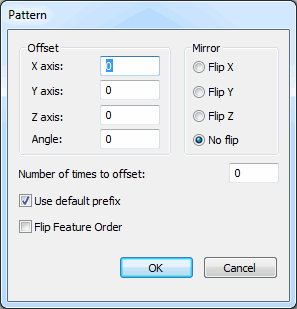
패턴 대화상자를 열기 위해 수정 | 패턴 을 선택한다. 이 대화상자는 수정 | 패턴으로 붙여넣기 메뉴 항목을 선택할때 사용될 오프셋을 정의할 수 있게 한다.
패턴 대화상자
패턴을 만들기 위해:
패턴 대화상자를 연다.
원하는 오프셋 값을 입력한다.
원하는 거울 복사 옵션을 선택한다.
오프셋할 횟수 상자에 오프셋 횟수를 입력한다.
OK 를 선택한다.
임의로, 현재 설정을 변경하지 않고 대화상자를 닫기위해 취소 버튼을 클릭한다.
X, Y, Z 오프셋
이들 상자는 X, Y, 그리고 Z 오프셋을 패턴의 사이에서 설정할 수 있게 한다. PC-DMIS 는 이들 오프셋 값으로 붙여넣기한 특성 (또는 특성의 세트)의 이론상의 X, Y, 그리고 Z 데이타를 오프셋한다.
각도 오프셋
각도 상자는 패턴 사이의 각도 오프셋을 설정할 수 있게 한다.
데이타가 패턴의 중앙에 있는 구멍인 볼트 구멍 패턴으로 많은 구멍의 지점 위치를 측정할때 각도 오프셋은 유용할 수 있다. PC-DMIS 는 원점의 주위의 오프셋을 회전한다.
X, Y, Z 오프셋과 뒤집기로 각도 오프셋을 사용할 수 있다. PC-DMIS 는 다음의 순서로 이들 오프셋을 적용한다: 뒤집기, 회전, 그리고 이동.
오프셋 할 횟수
이 옵션은 PC-DMIS가 패턴을 오프셋하는 횟수를 설정할 수 있게 한다. 현재의 값을 변경하기 위해, 새 값을 입력한다. 기본값은 1 이다.
X, Y, Z 의 뒤집기
X 뒤집기, Y 뒤집기, 또는 Z 뒤집기 옵션은 붙여넣기된 패턴을 위해 선택된 X, Y, 또는 Z 축을 뒤집는다.
기본 접두어 사용하기
기본 접두어 사용 표시란은 특성을 붙여넣기위해 패턴으로 붙여넣기 메뉴 항목을 사용할때 PC-DMIS 가 기본 ID 접두어 사용할지의 여부를 지정한다.
이 표시란을 선택하면, 패턴으로 붙여넣기 메뉴 항목은 새 특성을 붙여넣기할때 기본 ID 접두어를 사용한다.
이 표시란의 표시를 지우면, 패턴으로 붙여넣기 메뉴 항목은 기본 특성 명으로 각 특성 ID 를 사용하고 증가와 숫자 접미사를 추가한다.
많은 라인을 붙여넣기할때 기본 접두어를 사용하지 않으면, 각 특성 ID가 새 패턴을 나타내기 때문에 처리 시간이 더 길다.
특성 순서 뒤집기
특성 순서 뒤집기 표시란은 붙여 넣기한 특성의 순서를 뒤바꾼다.
이 표시란은 자동특성과 측정된 특성으로만 작동한다. 또한, 이 명령은 이들 명령으로만 작동한다:
MOVE/POINT,MOVE/INCREMENT,MOVE/CLEARPLANE,MOVE/CIRCULAR,MOVE/ALL,그리고 MOVE/CLEARPOINT
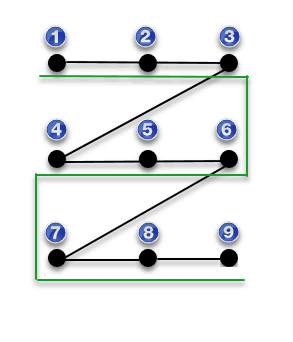
세가지 자동 특성이 있다고 가정한다: 1, 2 그리고 3. 이 표시란을 선택하지 않으면, PC-DMIS는 4, 5, 6 으로 새 특성을 붙여넣기 한다.
이 표시란을 대신 선택하고, 1 에서 2 까지 오프셋할 횟수 값을 변경하면, 다음의 순서로 아홉 특성이 있다: 1, 2, 3, 6, 5, 4, 7, 8, 9. 특성의 각 새 세트 (6, 5, 4 와 7, 8 그리고 9) 는 이전 세트의 그것의 순서를 뒤바꾼다. PC-DMIS 는 실행 중에 그 순서를 따른다. 아래 도표에서, 녹색 선으로 이것을 볼 수 있다. 이 표시란을 선택하지 않으면, 검정색 선이 원래 실행 순서를 보여준다: