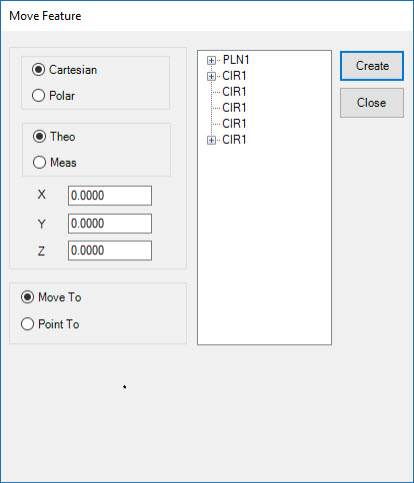
특성 이동하기 대화상자
Leica 기록장치 또는 Leica 전체 스테이션 장치 중 하나를 사용할때 특성 이동 대화상자를 사용할 수 있다. 기록장치 작업 또는 전체 스테이션 작업 도구바에서 특성을 이동 도구바 아이콘  을 선택할때 그것은 나타난다. 기록장치 | 특성을 이동 또는 전체 스테이션 | 특성을 이동 메뉴 항목을 또한 선택할 수 있다.
특성 이동대화상자는 로 이동 과을 가리키기 옵션을 포함한다. 이들 명령은 Lieca 전체 스테이션 또는 Leica 기록장치만을 사용하기위해 사용된다. 다른 DCC 시스템의 표준 이동 능력뿐만 아니라, 을 가리키기 명령은 부품에서 직접 공차 밖 지점의 위치를 식별하기 위해 레이저 포인터와 같이 장치를 사용해서 이들 기록장치 유형 시스템의 고유한 능력을 사용한다.
이동 위치
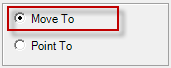
이 옵션은 반사기를 찾으려는 특정 위치로 장치를 이동한다.
지점으로 이동하기 위해, ...로 이동 옵션을 선택한다음 그것이 어디로 가야할지를 정의한다. 어디로 갈지를 명시하기 위한 세가지 방법이 있다.
방법 1: X, Y, 그리고 Z 상자에 값을 입력한다 (또는 극 옵션을 사용하면 R, A, 그리고 Z).
방법 2: 특성의 목록에서 이동할 특성을 선택한다. 특성을 선택할때, PC-DMIS 는 특성의 중심을 기반으로 X, Y, 그리고 Z 값을 입력한다.
방법 3: 특성의 접촉을 보여주기 위해 그것의 옆에 + 심볼을 선택해서 특성을 확대한다. "접촉" 은 오칭(틀린명칭)이다, 그것은 레이저 장치에 의해 측정된 지점을 의미한다. 목록에서 접촉중 하나를 선택한다. PC-DMIS 는 그 접촉을 위한 X, Y, 그리고 Z 값을 입력한다.
지점의 측정된 또는 이론상의 값으로 이동하기 위해 이론상의 또는 측정 옵션을 선택한다.
명령을 정확하게 설정했다면, 편집창에 명령을 삽입하기 위해 만들기를 클릭한다.
MVF1 =MOVE FEATURE/MOVE TO,CARTESIAN,THEO,<-36.3574,33.3898,-10.8127>,
FILTER/NA,N WORST/1,
POINT TO METHOD/NA,DELAY IN SEC/0.0000,
REF/PNT1,
PC-DMIS 가 이 명령을 실행할때, 장치는 표시된 지점으로 자동으로 이동하고 반사장치를 찾으려고 한다. 반사장치를 찾지 못했다면, "AUT_FineAdjust - 요청시간 초과" 라는 오류 메시지가 보여진다. 이 오류를 해결하기 위해, 근처에 반사장치가 있다면, 실행 옵션 대화상자를 사용해야 하고 실행을 정지하고, 근처의 반사장치를 가리키기 위해 위치를 조정해야 한다 그런다음 계속 을 클릭해야 한다. 반사장치가 근처에 없다면, 다음 지점으로 이동하기 위해 생략을 클릭한다.
을 가리키기
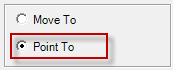
다른 접촉을 가리키기 위해, 절차는 위의 "로 이동" 정보와 같다, 그러나 몇가지 추가 옵션이 있다. 을 가리키기를 사용해서 측정 루틴의 사용가능한 측정에서 또한 선택할 수 있다. 측정을 선택하면, PC-DMIS 는 필터 가리키기와 방법 가리키기 영역들을 보여준다. 확장된 측정에서 개개의 접촉을 선택할 필요가 없다. 접촉을 필터하기 위해 필터(제거)를 가리키기 영역을 사용할 수 있을지라도, 측정에서 보여지는 모든 접촉은 가리켜질 것이다.
필터 가리키기

필터 가리키기 영역은 어떤 접촉들이 가리켜질지를 통제하는 옵션들을 보여준다. 옵션들은 다음을 포함한다:
모두 - PC-DMIS 는 측정에서 각 지점을 가리킨다.
최소/최대 - PC-DMIS 는 최소와 최대 지점만을 식별하고 가리킨다.
공차 밖 - PC-DMIS 는 오직 공차 밖의 지점만을 가리킨다.
N 최악 – PC-DMIS 는 "최악의 지점" 의 수를 가리킨다. 이들 지점은 공차내에 있을 수도 또는 있지 않을 수 도 있다. 이것은 이론상의 값에 근접한 값을 기반으로 데이타를 분류한다.
필터를 가리키기 영역에서 옵션중 하나를 선택할때, PC-DMIS 는 PC-DMS 가 레이저 광선으로 가리키는 지점을 보여주기 위해 대화상자에서 선택된 측정을 위한 접촉의 목록을 업데이트 한다. 예를들어, 최소/최대 를 선택하면, 선택된 측정의 접촉 목록은 목록에서 두 접촉만으로 업데이트 되고, 그 측정을 위한 최소와 최대 지점을 나타낸다. 모두를 선택하면, 목록은 업데이트되고, 그 측정의 모든 입력 접촉을 보여준다.
방법 가리키기
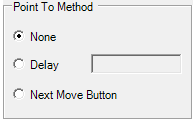
방법 가리키기 영역은 장치가 지점들의 목록을 어떻게 순회하는지(순서적으로 보는지)를 나타낼 수 있게 한다. 옵션들은 다음을 포함한다:
없음 - 다음 지점으로 이동하기 위해 지연 또는 필요한 사용자 입력도 없다. 그것은 다음 지점으로 장치가 실제로 이동할 수 있는 즉시 지연하지 않고 각 지점들을 가리킨다.
지연 - 이것은 지정된 초(秒) 만큼 주기 시간을 지연한다. 실행되었을때, 장치는 목록의 첫번째 지점을 가리키고, 레이저를 켜고, 지정된 시간 만큼 기다린다. 시간이 만료 되었을때, 레이저는 꺼지고, 장치는 다음 지점으로 이동하고 목록의 모든 지점이 가리켜질때까지, 이 절차를 반복한다.
다음 이동 버튼 – 실행중에, 실행 가리키기 대화상자가 나타나고 목록에 지점의 색인과 그것의 위치를 보여준다.
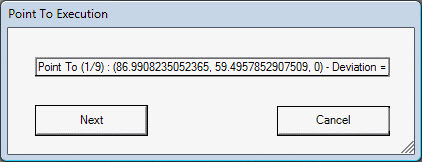
대화상자는 다음 과 취소 버튼이 있고, 운영자가 언제 목록의 다음 접촉을 가리킬지를 제어할 수 있게 한다. 장치는 첫번째 지점으로 이동하고, 레이저를 켠다음 운영자가 다음을 클릭할때까지 기다린다. 그런다음 그것은 목록의 다음 지점으로 이동한다.
명령을 수정하기 위해 편집창의 명령 모드를 사용할 수 있다. 또는, 편집창의 명령을 선택할 수 있고 명령을 수행하기 위해 키보드에서 F9 을 누룰 수 있다.