필수조건: RomerRDS 소프트웨어 버전 3.2 (드라이버), 통합된 카메라를 가진 Romer RDS 팔
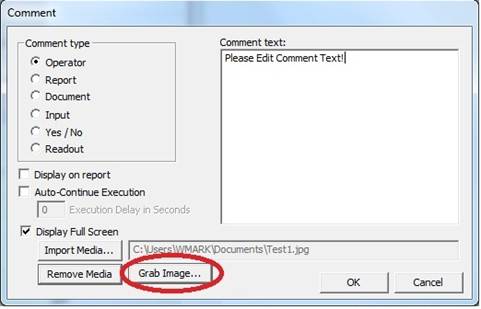
위의 전제 조건을 충족하면, 부품의 이미지를 찍기위해 RomerRDS 통합된 카메라를 사용할 수 있고 그들을 지원된 PC-DMIS 주석 명령에 추가할 수 있다. 주석 대화상자(삽입 | 보고서 명령 | 주석) 의 기능을 사용할 수 있다.
이미지 얻기 버튼을 보여주는 주석 대화상자
비디오 스트림에서 이미지 파일로 프레임을 캡처하기위해, 다음의 단계를 따른다:
이미지 얻기 를 클릭한다. PC-DMIS는 RDS 비디오 캡처 순서를 시작하고 RDS 비디오 캡처 출력 창에서 현재 비디오 흐름을 보여준다.
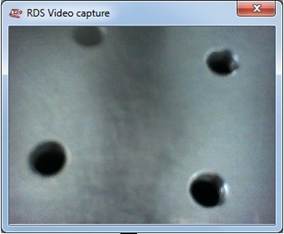
RDS 비디오 캡처 출력 창
관심 있는 특성이 창에 보여지도록 팔을 배치한다.
특성이 보여질때, 비디오 흐름에서 프레임을 캡처하기 위해 팔의 중간 "접촉" 버튼을 누르고 로 저장 대화 상자를 보여준다.
이미지를 위한 기술(記述)적인 이름을 입력하고, 이미지를 저장하고자하는곳으로 이동한다. 캡처된 프레임을 .jpg 파일로 저장하기 위해 OK 를 누른다.
PC-DMIS 주석은 JPEG 이미지 포맷만을 지원한다.
이미지 속성 수정하기
필요하면, RDS 컨트롤 패널 소프트웨어를 사용해서 이미지 해상도, 이미지 포맷, 기타와 같은 이미지 속성들을 보고 변경될 수 있다. 또한 (사용 가능하면) 필요할때 통합된 Romer 헤드등을 시작하거나 중지하기 위해, 이 컨트롤 패널을 사용할 수 있다.
RDS 제어판은 PC-DMIS 설치와 함께 그룹으로 제공된다.
이 컨트롤 패널을 사용하기 위해 시스템 트레이에서 RDS 아이콘을 오른쪽 클릭한다.

나타난 바로가기 메뉴로부터, RDS 컨트롤 패널을 선택한다.
RDS 컨트롤 패널 열린다.
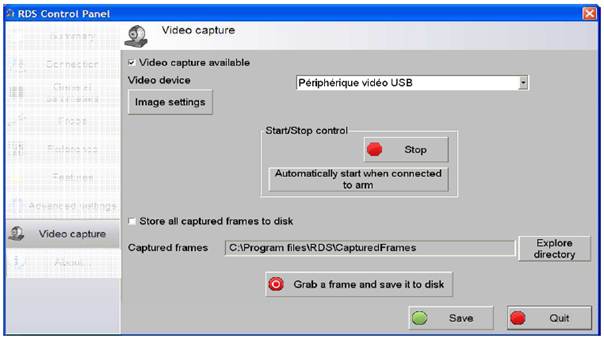
이미지와 비디오 캡처 설정을 가진 RDS 컨트롤 패널 소프트웨어
설정을 보거나 또는 변경하기 위해 컨트롤 패널에서 이미지 설정 버튼을 클릭한다. 필요하면 RDS 컨트롤 패널과 함께 온 문서를 참조한다.