 )를
선택한다. 그렇지않으면, 수동 기계를 사용해서 측정하기 위해 자동셔터를 사용할 수 있다.
)를
선택한다. 그렇지않으면, 수동 기계를 사용해서 측정하기 위해 자동셔터를 사용할 수 있다.위 평면 (데이타 A) 는 주요 좌표일치 데이타를 위해 사용된다. 참조 평면은 일반적으로 2D 비전 측정이 필요하지 않다. 그러나, 이 예에서, 데이타 평면은 평탄도 측정을 수용하기 위해 측정된다. 이것은 데이타 평면을 참조하는 특성 컨트롤 프레임을 가질수 있는 상황에서 유용하다.
부품의 대략적인 위치가 알려져 있기 때문에, PC-DMIS 는 DCC 모드로 작동할 수 있다.
DCC 기계를 사용하고 있다면, 프로브 모드
도구바에서, DCC 모드 ()를
선택한다. 그렇지않으면, 수동 기계를 사용해서 측정하기 위해 자동셔터를 사용할 수 있다.
데이타 A 를 위한 평면 특성들을 측정하기 위해:
배율
탭 을 선택하고 배율을 조정한다
그래서 그것이 최대 설정(확대) 으로 지정되게 한다.
을 선택하고 배율을 조정한다
그래서 그것이 최대 설정(확대) 으로 지정되게 한다.
라이브 뷰 탭을 선택한다.
부품 위로 카메라를 위치시킨다.
조명
탭 에서, 표면이 보여지지만
너무 밝지 않은 값으로 상부 조명을 조정한다. 필요하면 Z 를 초점으로
이동한다.
에서, 표면이 보여지지만
너무 밝지 않은 값으로 상부 조명을 조정한다. 필요하면 Z 를 초점으로
이동한다.
CAD 탭을 선택한다.
그래픽 모드
도구바 (보기 | 도구바 | 그래픽 모드)에서, 맞게
크기 조정 ( )을
선택한다.
)을
선택한다.
그래픽 모드
도구바에서, 표면 모드 버튼 ( )을
선택한다.
)을
선택한다.
자동 특성
도구바(보기 | 도구바 | 자동 특성)에서, 표면 지점을 위한 자동 특성 대화상자를 열기 위해 표면 지점
( ) 을 클릭한다.
상부 표면에서 지점을 클릭한다.
접촉 대상
탭  을 선택하고,
다음의 매개변수를 변경한다: 대상 유형 = 자동 접촉 대상, 범위 = 5.0, 지속 시간 = 5, 그리고
높은 정확도 = YES.
을 선택하고,
다음의 매개변수를 변경한다: 대상 유형 = 자동 접촉 대상, 범위 = 5.0, 지속 시간 = 5, 그리고
높은 정확도 = YES.
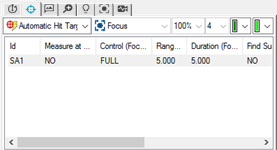
각 자동 접촉 대상을 위해, 아래의 옵션을 두번 클릭하고 지정된 값을 입력한다.
측정 루틴에 이 가장자리 지점을 추가하기 위해 만들기를 클릭한다.
상부 표면에서 또다른 지점을 클릭한다음, 만들기를 클릭한다.
총 8 지점이 만들어질때까지(PNT2 - PNT9) 위의 단계를 반복한다 (지점, 그런다음 만들기를 클릭한다).
자동 특성 대화상자를 닫기 위해 닫기를 클릭한다.