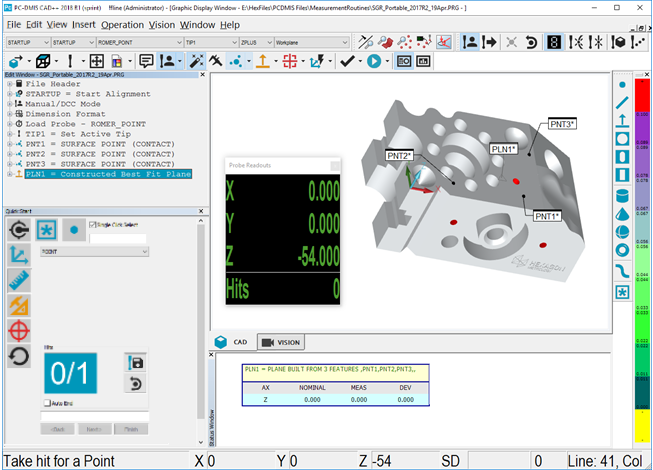
这些是在使用便携设备时尤其有用的 PC-DMIS 用户界面。下图显示便携用户界面示例。
便携用户界面示例
以下用户界面元素在本文档中作了详细说明:
此外,以下用户界面元素还在 PC-DMIS 核心文档中作了详细说明:
菜单栏 - 从菜单栏和相应的下拉列表,您可以访问所有 PC-DMIS 功能。有关菜单栏的更多信息,请参见 PC-DMIS 核心文档“浏览用户界面”一章中的“菜单栏”。
图形视图工具栏 - 可让您更改“图形显示”窗口的视图。有关此工具栏的更多信息,请参见 PC-DMIS 核心文档中“使用工具栏”一章中的“图形视图工具栏”。
图形项目工具栏 - 切换“图形显示”窗口标签的显示。有关此工具栏的更多信息,请参见 PC-DMIS 核心文档中“使用工具栏”一章中的“图形项目工具栏”。
图形显示窗口 - 显示被测的几何特征。有关此窗口的更多信息,请参见 PC-DMIS 核心文档中“浏览用户界面”的“图形显示窗口” 。
尺寸颜色栏 - 显示尺寸公差颜色及其相关缩放值。有关此项目的更多信息,请参见 PC-DMIS 核心文档中“使用其它窗口、编辑器和工具”一章中的“使用尺寸颜色窗口(尺寸颜色条)”。
如果您的LMS许可证或端口锁经过编程支持所有界面,您需使用以下参数之一运行 PC-DMIS 安装程序: /Interface:romer, /Interface:leica, /Interface:smxlaser, or /Interface:faro。通过创建 PC-DMIS Setup.exe 文件的快捷方式并附加所需参数至目标框(例如:C:\Download\PC-DMIS\Setup.exe /Interface:romer),可添加这些区分大小写的参数。如果您安装的LMS许可证或端口锁为特定界面编程,则会自动安装正确的界面 若安装时许可证或端口锁针对某个特定界面进行了编码,将自动安装正确的界面。
更多: