
“自动最高点”按钮
使用高点自动选项可搜索用户定义的搜索区域,以定位当前工作平面中的最高点。此是最高点区域示例。它不搜索测量例程中的现有点。
查看最高点创建样例:
您必须连接至 Internet,才能观看此视频。 
查看高点执行实例:
您必须连接至 Internet,才能观看此视频。
搜索结果为由 X、Y、Z 坐标和路径矢量定义的单个点。
要访问高点选项,需访问高点的自动特征对话框(插入 | 特征 | 自动| 点 | 高)。
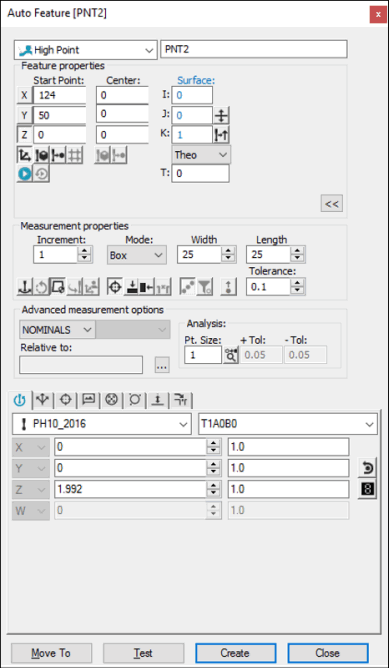
自动特征对话框 - 高点
打开对话框后,使用以下方法之一创建特征。
使用屏幕上的曲面数据
要使用曲面数据定义最高点搜索区域:
将鼠标指针置于“图形显示”窗口中,以指示(曲面上)起点的所需位置。
单击一下来定义搜索区域的中心及起点。PC-DMIS 会突出显示选择的曲面。
再点击一次来定义起点。只要对话框开启,在零件模式的曲面上每奇数次点击将定义与被点击位置相同的中心与起点。每偶数此点击将仅定义新的起点。
确认选择了正确曲面。PC-DMIS 将刺穿突出显示的曲面并显示所选点的位置和矢量。曲面法线矢量的方向取决于零件上测头可接触的便。如果可以接触零件的两条边,则使用 CAD 数据中的法线矢量。对话框中的翻转矢量图标 ( ) 可让您改变逼近方向。
从测量特征区域中的模式列表中选择圆或框来选择使用的搜索区域的类型。
对于方框类型搜索区域,通过更改宽度和长度框中的值来定义搜索区域的大小,对于圆形类型搜索区域,通过更改内径和外径框中的值来定义搜索区域的大小。PC-DMIS 将突出显示搜索区域。
根据需要在对话框上进行任何其他更改。
单击创建在测量例程中插入特征。执行测量例程时,PC-DMIS 将搜索,并随后返回所定义的搜索区域中的最高点。
通过 CMM 使用曲面数据
在 CMM 中,要定义最高点的搜索区域,请执行以下步骤:
用测头接触一次零件的预期曲面。将搜索区域的中心和起点定义为相同的值。
如果需要不同的搜索中心,用测头在预期曲面上再接触一次。这将为搜索区域定义新的中心。如果用测头对另一点采样,则将更改起点和逼近矢量的位置。每次连续的采样都将在搜索中心和起点之间交替。每当测头在零件的曲面上采样时,PC-DMIS 将刺穿与测头接触点最接近的 CAD 曲面。从曲面模型收集到的这一信息将用于定义起点和搜索中心。
从测量特征区域中的模式列表中选择圆或框来选择使用的搜索区域的类型。
对于方框类型搜索区域,通过更改宽度和长度框中的值来定义搜索区域的大小,对于圆形类型搜索区域,通过更改内径和外径框中的值来定义搜索区域的大小。PC-DMIS 将突出显示搜索区域。
根据需要在对话框上进行任何其他更改。
单击创建在测量例程中插入特征。执行测量例程时,PC-DMIS 将搜索,并随后返回所定义的搜索区域中的最高点。
对于此测量方法,应从模式列表选择查找标称值选项。有关标称值的更多信息,请参见 PC-DMIS 核心文档中的“模式列表”主题。
不使用CAD数据
若要不使用 CAD 数据而为高点生成搜索中心,则采集的第一个测点将指示起点和搜索中心的 X、Y、Z 标称值。PC-DMIS 还会显示该测点的 I、J、K 逼近矢量。此值指示 CMM 路径矢量的相反方向(从该曲面指向外)。若要定义一个新起点,则使用测头在所需中心点位置对曲面进行取样。连续的取样将在起点和搜索中心之间切换。
从测量特征区域中的模式列表中选择圆或框来选择使用的搜索区域的类型。
对于方框类型搜索区域,通过更改宽度和长度框中的值来定义搜索区域的大小,对于圆形类型搜索区域,通过更改内径和外径框中的值来定义搜索区域的大小。PC-DMIS 将突出显示搜索区域。
根据需要在对话框上进行任何其他更改。
单击创建在测量例程中插入特征。执行测量例程时,PC-DMIS 将搜索,并随后返回所定义的搜索区域中的最高点。
键入数据
通过此方法,可通过提供 X、Y 和 Z 值而键入高点搜索区域的中心(即方框中间或圆心)。还可通过输入 X、Y、Z、I、J 和 K 值来定义起点和相关的路径矢量。

 高点执行详细信息: