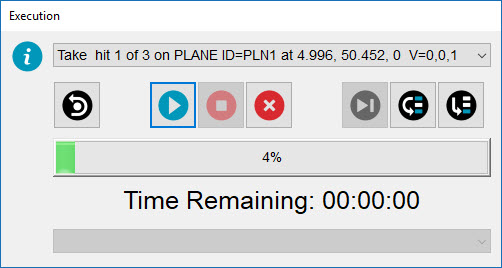
现在您已经完成了前面的教程步骤,可以执行零件了。
为避免碰撞,请始终在安全的地方使用测头开始执行。使用手操盒,将测头远离零件。
选择文件 | 执行。PC-DMIS 显示执行对话框并开始进行测量。
阅读执行对话框中的说明。按照请求采集指定的测点。确保只有红宝石测尖接触零件而不是测头杆。
“执行”对话框中的说明
PC-DMIS 要求您在“图形显示”窗口中所示的大概位置使用测头手动采集这些测点。
在曲面上采集三个测点创建平面。按 End。
在边缘上采集两个测点创建直线。按 End。
在圆内采集四个测点。按 End。
PC-DMIS检测每个测点并自动显示消息以采集下一个测点。当它在圆坐标系特征(CIR1)上采取最后一个测点时,会显示一些注释,然后进入DCC模式。
输入注释出现后,在操作员输入中输入您的名字,然后单击确定。
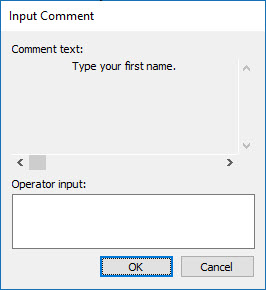
PC-DMIS 显示PC-DMIS 消息对话框:
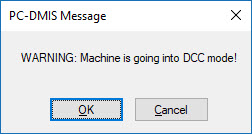
PC-DMIS 消息
点击确定,让PC-DMIS在DCC模式下测量其余特征。
警告:执行此操作时,测量机将移动。为避免受伤,请远离测量机。为避免硬件损坏,请以较低速度运行测量机。
如果PC-DMIS在执行过程中检测到错误,则错误将显示在对话框的机器错误列表中。在测量例程可以继续之前,您需要采取措施解决错误。准备好继续时,单击继续按钮以完成测量例程的执行。
有关执行对话框中选项的信息,请参见 PC-DMIS 核心文档中的“使用执行对话框”主题。
许多选项可用于执行全部或部分测量例程。更多信息,请参见 PC-DMIS 核心文档中的“执行测量例程”一章。
转到下一步:“查看报告”