实时视图设置对话框 — 手动模式
要打开实时视图设置对话框,请选择编辑 | 图形显示窗口 | 实时视图设置菜单或右键单击影像选项卡并从生成的快捷菜单中选择设置。
此选项仅在您的LMS许可证或端口锁定启用影像选项时可用。
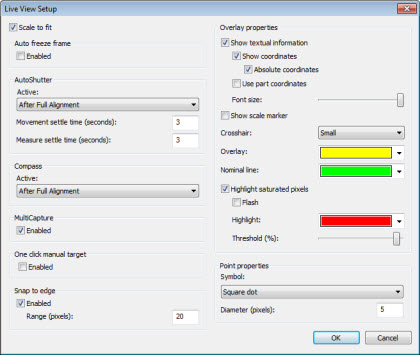
实时图像设置对话框允许您配置图像在“图形显示”窗口的影像选项卡中的显示方式。它包含以下控件:
调整为合适大小 - 此复选框可确定零件显示是否应缩放到“图形窗口”的极限
自动冻结帧
标记已启用复选框时,您可以按实时查看冻结按钮在测量例程执行时间内打开或关闭该功能。此操作冻结屏幕上的测量点,直到下一个点可用于显示。
对于工作台移动时发生“图像撕裂”情况的测量机也很有用。
自动快门
当目标(可能由多个 ROI 组成)准备好测量点时,自动快门将进行检测。准备好的三个标准为:ROI 完全在 FOV 内;工作台停止了移动;用户定义的延迟已过。若满足这三个标准,PC-DMIS 自动采集点,并继续处理下一个 ROI。
若选择影像选项卡下方的自动快门切换 ,将使用此区域中的选项(请参见“实时视图控制”)。
自动快门不适用于手动找位被激活的 DCC 模式元素。
激活 - 确定何时使用“自动快门”功能测量特征:始终、部分对齐后和完全对齐后
移动设置时间(秒) - 此字段可在点检测启动之前指定设置时间(以秒为单位)。一旦目前尚未完全属于 FOV 的 ROI 完全进入 FOV 时,即开始该停留时间。用户可使用此字段略微延迟自动启动的时间,以查看/改进 FOV 中的 ROI 位置。
测量设置时间(秒) – 此字段可在特征第一个 ROI 的点检测之前指定设置时间(以秒为单位),即使此 ROI 已完全位于 FOV 中。用户可使用此字段略微延迟自动启动的时间,以查看/改进 FOV 中的 ROI 位置。此值仅适用于特征的第一个 ROI。
检测的移动调整是决定值,若其与测量特征调整值相冲突。
圆规
圆规特征仅在手动模式中可用。
通过显示移动箭头和移动距离,引导操作员移动工作台,将下一个特征放入视野中。
激活 - 确定何时使用圆规功能测量特征:始终、部分对齐后和完全对齐后
若选择影像选项卡下方的圆规切换 ,将应用激活选项(参见“实时视图控制”)。
多次捕获
为加快执行速度,多次捕获功能采用软件来提前查看测量例程中的特征,并创建可在一个相机图片(实时视图)中执行的多个群组。将这些元素捆绑在一起,同时执行。当标记启用复选框时将使用此功能。
PC-DMIS默认选中该复选框。在大部分时间启用此复选框,因为它能够加快测量速度。但有时,您可能希望得到每个元素测量时更多看得见的数据。在这些情况下,您需要取消选中复选框。
对话框的多重捕获区域仅在 DCC 模式下是激活的,或者在手动模式下满足自动快门条件时也是可用的。
例如,假设您有完全适应单个“实时视图”的五个棱点特征并已启用“多次捕获”。测量机将不会对五个棱点特征进行单独测量,在执行期间,PC-DMIS 将显示整体特征集的“多次捕获”覆盖。此重叠提供关于群组中所含特征及其数量的信息。它们将全部同时执行,与单独特征的执行相似。
该多重捕获覆盖图示例显示了将5个边界点结合为一个组。覆盖图提供如下信息:
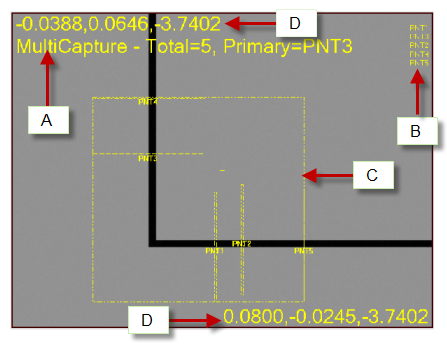
多重捕获信息让您知道您处于多重捕获模式下。显示了当前组要测量元素的总数,和该组中的首要元素。
显示多次捕获区域中要测量的所有特征。
虚线矩形框表示多重捕获区域。分割当前分组的全部特征。
这些数字是多重捕获区域左上角和右下角的XYZ坐标。
单击手动目标
在此区域中选择已启用复选框,启用“手动目标单击执行”特征。执行时启用之后,“实时图像视图”显示上将出现一个较大的黑白色十字线光标 。将十字线光标置于目标位置并单击鼠标左键,而不是拖放手动目标至特征的所需位置。若启用“对齐边缘”,PC-DMIS 将自动执行边缘检测,将十字线光标对齐到边缘。
对齐到边缘
若选中启用复选框时,当在影像选项卡中编程特征时,PC-DMIS 影像测量 将检测最近的边缘,并将目标锚点对齐到边缘上。范围(像素)框中的值表示此边缘的软件搜索距离。若边缘模糊无法聚焦,不必使用“对齐到边缘”,可在设置特征时指定锚点。这也适用于手动目标的运行时间。
影像选项卡 下方的对齐到边缘切换也可启用或禁用此功能(请参见“实时视图控制”)。
覆盖图属性
此区域允许您设置影像选项卡中可能显示的不同重叠元素。
显示文本信息 - 此复选框显示或隐藏影像选项卡中显示的各种实时图像信息叠加。
显示坐标 - 此复选框可确定是否在影像选项卡中显示坐标。
绝对坐标 - 当选中此复选框时,重叠坐标显示为绝对值。对于绝对值,左上和右下的坐标显示这些端点在当前测量机坐标中的实际位置。未选择此选项时,则显示相对值。对于相对值,左上角显示 0,0,右下角显示 FOV 的长度和宽度(采用当前单位)。
使用零件坐标 - 此复选框可确定是否在零件坐标中显示坐标。
字号 - 此滚动条可用来更改任何文本重叠的字号。
显示缩放标记 - 该复选框用于在影像选项卡底部左侧显示一个缩放标记。
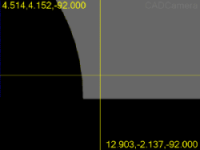
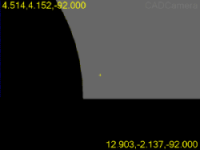
十字线 - 此列表包含三个选项无、小或大。若选择大,十字线将扩展至影像选项卡的所有侧面。若选择小,十字线将显示为“实时视图”中间的小加号。若选择无,则不显示十字线。
大十字线 |
小十字线 |
重叠 - 此列表允许您选择影像选项卡上显示的大部分重叠图形和文本所使用的颜色。此列表影响测点、目标、量规以及 FOV 坐目标文本信息、放大倍数和聚焦。默认颜色为红色。
标称线 - 此列表允许您选择目标中标称线所使用的颜色。
突出显示饱和像素 - 选择此复选框后,如果照明强度大于所定义的阈值,则实时图像视图上的像素将突出显示,使其更易看见。
闪烁 - 此复选框确定突出显示的饱和像素是否闪烁。
突出显示 - 此列表可用于选择突出显示饱和像素所用的颜色。
阈值 (%) - 此滑块更改照明强度值。大于此值的像素被视为饱和。
点属性
PC-DMIS 执行影像特征时,将在影像中绘制检测到的边界点。这些点将在执行过程中即时显示,不会在编辑与测试过程中删除。该区域用于控制在 影像选项卡中点的大小与形状。
符号 - 此列表可确定点符号的显示方式。其选项包括方点、圆点或无(不绘制点)。
直径(像素) - 该列表用于确定显示的方点或圆点的大小。