选择放大倍率选项卡 并调节放大使其缩小到最小(缩小)。
选择照明选项卡 ,将顶灯设为 0%(关),底灯设为 35%。
选择 CAD 选项卡。
从图形模式工具栏(视图 | 工具栏 | 图形模式)中,选择曲线模式按钮 。
。
移动机器使得左前角位于视场内,如下所示:
该示例当中的手动坐标系包含一个单一边界点 以定位零件。在后续的步骤中,将测量其他的基准(如果可行的话,在DCC下)来创建最终坐标系。在开始之前,放置工件使其与测量机器的轴向一致。
测量基准特征:
选择放大倍率选项卡并调节放大使其缩小到最小(缩小)。
选择照明选项卡,将顶灯设为 0%(关),底灯设为 35%。
选择 CAD 选项卡。
从图形模式工具栏(视图 | 工具栏 | 图形模式)中,选择曲线模式按钮。
移动机器使得左前角位于视场内,如下所示:
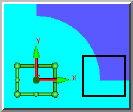
从自动特征工具栏,单击边缘点,打开自动特征(边缘点)对话框。
在前棱上离左角非常近处单击一点。
选择测点目标选项卡 。
。
更改自动目标为手动触测目标。
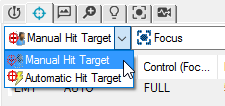
因为这实际上是一个“手动目标”边界点,实际使用点为您放置十字线的任何位置。
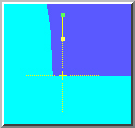
单击创建,将此棱点添加至测量例程。
单击关闭退出自动特征对话框。