 。否则,可以在使用手动测量机的情况下使用自动快门测量。
因为零件的大约位置已知,基准特征可以在计算机控制下使用不同影像参数重新测量,实现更准确的定义。
如果您在使用 DCC 测量机,从测头模式工具栏选择 DCC 模式 。否则,可以在使用手动测量机的情况下使用自动快门测量。
要重新测量弧基准特征:
从自动特征工具栏,单击圆  ,打开自动特征(圆)对话框。
选择影像选项卡。
选择放大倍率选项卡 并调节放大使其缩小到最小(缩小)。
移动机器使得弧(基准B)的下边界位于视场 (FOV) 内。
将放大倍率调节到放大最大值的75%。
选择照明选项卡 ,将顶灯设为 0%(关),底灯设为 35%。
必要时聚焦Z。
使用指针在弧棱上选择第一个锚点。
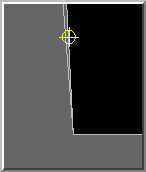
移动机器使得弧(基准B)中间位于视场内。
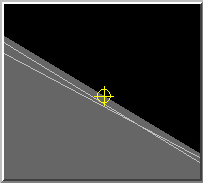
移动机器使得弧(基准B)的上边界位于 FOV 内。目标就显示出来了。
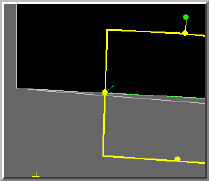
更改起始角为 5,更改终止角为 85。
编辑位置参数为精确值:X=0, Y=0, D=16
从触测目标选项卡 ,双击密度下的正常并从下拉列表选择高,更改密度。在该弧上收集高密度点会提高其准确性。
双击强度方框并键入值 6。
编辑聚焦参数设置,使其在测量圆特征前自动重新聚焦。首先,从如下所示的下拉列表中选择聚焦。
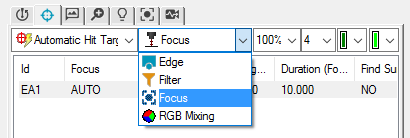
更改聚焦参数设置如下:聚焦=是,范围=5,周期=4
从自动特征对话框,重新命名默认圆自动特征为基准 B。
单击测试对特征测量进行测试。
单击创建,接着关闭。
测量直线基准特征:
从自动特征工具栏,单击直线  ,打开自动特征(直线)对话框。
移动机器使得前棱(基准 C)的左端位于视场内。
必要时,调整Z轴重新获得聚焦。
使用鼠标选出左前棱的锚点。
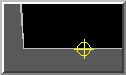
移动机器使得前棱(基准C)的右端(就在“V”的前面)位于视场内。使用鼠标选择第二个锁定点。目标就显示出来了。
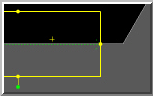
从自动特征对话框,重新命名默认直线自动特征为基准 C。
单击测试对特征测量进行测试。
单击创建,接着关闭。