选择放大选项卡 并调节放大至最大的 25%(实际的放大值根据镜头会有所变化)。
选择照明选项卡 ,将顶灯设为 0%(关),底灯设为 35%。
选择 CAD 选项卡。
如有需要,从图形模式工具栏选择缩放至合适 ( )。
)。
从图形模式工具栏选择曲线模式按钮 ( )。
)。
从自动特征工具栏,单击直线按钮 ( ),打开自动特征(直线)对话框。
单击一点于前棱上,指向左端,用于直线的左锚点。
在此步中,将对基准 B 和基准 C 测量前侧直线与左侧直线。基于两条直线的交点,构造一个点以建立 XY 原点。
测量基准B:
选择放大选项卡并调节放大至最大的 25%(实际的放大值根据镜头会有所变化)。
选择照明选项卡,将顶灯设为 0%(关),底灯设为 35%。
选择 CAD 选项卡。
如有需要,从图形模式工具栏选择缩放至合适 ()。
从图形模式工具栏选择曲线模式按钮 ()。
从自动特征工具栏,单击直线按钮 (),打开自动特征(直线)对话框。
单击一点于前棱上,指向左端,用于直线的左锚点。
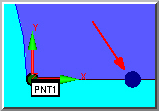
单击一点于靠近槽的左边(“V”的右边如下所示),用于直线的右锚点。目标就显示出来了。
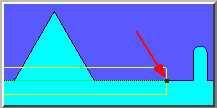
因为直线越过一个空白地带(“V”),该地带必须被排除,以便于不在此段采点。
右击矩形目标。从弹出式菜单,选择插入触测目标。这将单个的矩形目标分为两个目标。
重复上述步骤,插入第三个目标。
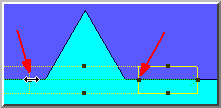
拖动两个目标的分界,使得“V”每边一个。
选择影像选项卡。
将相机置于工件上方。
从照明选项卡调节顶灯的值,使得曲面可见但不要太亮。必要时移动Z聚焦。
选择测点目标选项卡 。注意显示了三个目标:EA1,EA2,EA3。穿过无效区域的目标 (EA2) 将不被使用。双击标准,在 EA2 密度字段选择无。
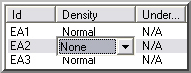
注意,EA2目标段显示更改为不采集数据。
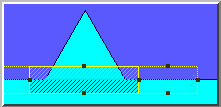
从自动特征对话框,重新命名默认直线自动特征为基准 B。
单击创建,接着关闭。
测量基准C:
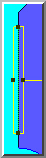
从自动特征工具栏,选择直线按钮 (),打开自动特征(直线)对话框。
如果您希望将目标数量重置为 1,关闭自动特征对话框后再重新将其打开。
在左边缘点击两点(一个在前面,一个在后面)。
更改默认名为基准C。
单击创建,将此直线添加至测量例程。
单击关闭退出自动特征对话框。
从直线相交构造一点:
选择插入 | 特征 | 构造 | 点菜单项或从构造特征工具栏(视图 | 工具栏 | 构造特征)中选择构造点  。将显示构造点对话框。
选择 相交选项。
相交选项。
从特征列表,选择基准 B 和基准 C。
更改标识为FRNT LEFT CORNER,并点击创建,然后单击关闭。
完成创建基准特征。