
透過將啟用 .clmresp 檔案傳回至您正在授權的電腦完成離線授權啟用步驟。CLM 應用程式將處理該檔案。
使用安裝軟體時建立的適用桌面捷徑,在您授權的電腦上啟動 CLM 應用程式:
「CLM Admin」捷徑用於節點鎖定授權。
「CLM Admin 伺服器」捷徑用於浮動授權。
從主區域的 CLM 對話方塊或左側功能表選取離線傳送授權。
必須使用步驟 1 中所述的正確 CLM 管理員工具選取 .clmresp 檔案。從下一對話方塊選取啟用新授權,然後按一下選取回應。
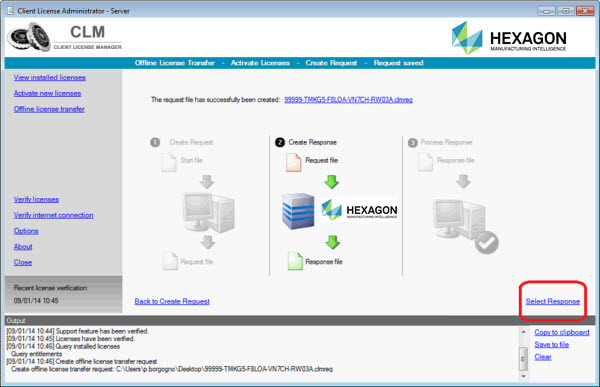
已經處理過的 .clmresp 檔案無法重複使用。傳回或更新授權時,必須產生新的 .clmresp 檔案。
如果已產生的 .clmresp 檔案遺失,仍可使用 Hexagon Network License Server(Hexagon 網路授權伺服器)上的最新檔案一個月。按一下查詢回應,從伺服器下載最新的 .clmresp 檔案。
瀏覽儲存在可攜式儲存裝置上的 .clmresp 檔案。按一下該檔案以選取它,然後按一下確定。CLM Admin 應用程式將處理啟用 .clmresp 檔案並執行授權啟用。

在某些情況下,匯入並處理 .clmresp 檔案後,CLM Admin 應用程式可能會產生其他 .clmreq 檔案。若出現此情況,儲存新的 .clmreq 檔案並透過電郵(activation@hexagon.com)重新提交該檔案,或者將該檔案透過 USB 磁碟機或其他方式提交給 Hexagon 支援中心。
授權現在已啟用。您可使用 Hexagon 軟體應用程式。
若您有疑問,請聯絡 Hexagon 客戶支援。更多詳細資訊,請參閱「疑難排解」說明主題中的「Hexagon 客戶支援」部份。
要驗證授權是否已啟用:
按一下 CLM Admin 應用程式左上角的檢視已安裝的授權選項,檢視已安裝的授權清單。
連接至網際網路,然後按一下 CLM Admin 應用程式左上角的檢視授權選項。對話方塊將顯示未啟用的授權清單。