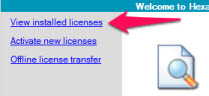
按一下 CLM Admin 公用程式左上角的檢視已安裝的授權連結。
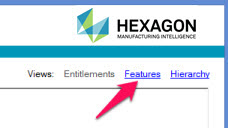
按一下下一螢幕右上角區域中的特徵連結。
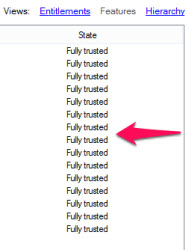
下一螢幕顯示特徵清單。最右邊的欄(狀態)通常顯示每個項目的「完全可信」狀態。
Hexagon CLM 軟體採用被稱為可信儲存 (TS) 的 Flexara 技術。
最典型的錯誤是出現「TS 記錄無效」訊息。
在正常情況下,成功啟用的授權處於「完全可信」狀態。要對此進行檢驗:
按一下 CLM Admin 公用程式左上角的檢視已安裝的授權連結。
按一下下一螢幕右上角區域中的特徵連結。
下一螢幕顯示特徵清單。最右邊的欄(狀態)通常顯示每個項目的「完全可信」狀態。
如果任一項目顯示非「完全可信」的其他狀態,您可重設「可信儲存」系統並重新啟用授權。但是,這樣做會移除電腦上的所有授權,您將需重新啟用它們。
儲存授權資訊
繼續前,確保重設「可信儲存」前,您已將授權資訊儲存在安全位置。
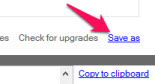
儲存授權資訊的其中一種方法是按一下位於 CLM Admin 公用程式右下角區域中的另存新檔連結。使用此連結可將授權資訊儲存至 XML 檔案:
儲存授權資訊的另一種方法是將 ID 複製和貼上至空白文件。
要進行此操作:
在 Notepad、WordPad、Microsoft Word 或其他文字編輯器中開啟空白文字文件。
然後,按一下右上角的授權,切換至授權視圖:
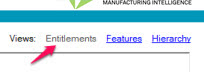
最後,在其中一個授權 ID 上按兩下將 ID 複製至剪貼簿。
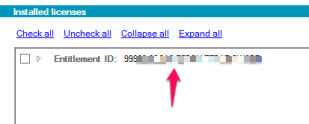
切換至空白文件,並將授權 ID 貼上至文件。
若啟用了多個授權,根據需要重複此過程,直至儲存所有授權 ID。確保完成時儲存文件。
重設「可信儲存」
然後,需重設「可信儲存」系統。要執行此操作,按一下左上角的檢視已安裝的授權:
最後,按一下視窗中間的重設 TS。
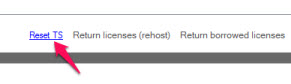
僅當一個或多個授權的狀態不是「完全可信」時,「重設 TS」連結才啟用。
螢幕上將出現重設可信儲存警告訊息。

按一下是繼續。此操作後,授權區域清單顯示「無可用授權」:
所有授權將需重新啟用。若使用先前的步驟將這些授權儲存至文件,您可將每個授權 ID 複製和貼上至 CLM Admin,以完成此過程。
有關啟用節點鎖定授權之詳細資料,請參閱「安裝和啟用節點鎖定授權」一章。
有關離線啟用授權之詳細資料,請參閱「離線處理授權」一章。
詳細資訊: