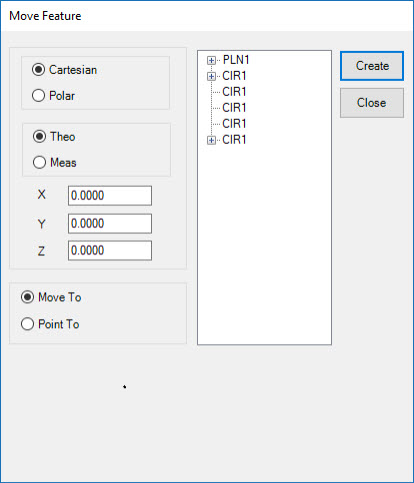
更多特征对话框
使用 Lieca 跟踪器或 Leica 全站式设备时,可使用移动特征对话框。屏幕上将会在选择跟踪器操作或全站操作工具栏上的移动特征工具栏图标 时显示。您也可以选择跟踪器 | 移动特征或全站 | 移动特征菜单项。
该移动特征对话框包含移至和指向选项。这些命令只在 Lieca 全站或 Leica 跟踪仪设备上使用。除了其他DCC系统的标准移动能力,指向命令也开发了此类跟踪仪类型系统独特的能力,可以使用该设备作为激光指示物直接在零件上识别超出公差范围的点的位置。
移动到
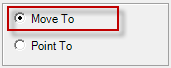
该选项将设备移动到用于查找反射器的特定位置。
要移至某一点,选择移至选项,然后定义要移到的目标位置。有三种定义移至位置的方法。
方法 1:在 X、Y 和 Z 框(或 R、A 和 Z,若选择的是极坐标选项)中键入值。
方法 2:选择特征列表之外您将要移动的特征。选择此特征时,PC-DMIS将根据特征质心填写 X、Y 和 Z 值。
方法 3:通过选择特征旁边的+符号可以显示特征的触测。这里“触测”有一些误称,它仅仅意味着由激光设备测量的点。从列表中选择一个触测。PC-DMIS会为触测填入 X、Y和 Z 值。
通过选择理论和测量选项,您可以选择移动到点的已测量值或理论值。
当你正确的设置完命令,单击 创建即可把命令插入到编辑窗口。
MVF1 =MOVE FEATURE/MOVE TO,CARTESIAN,THEO,<-36.3574,33.3898,-10.8127>,
FILTER/NA,N WORST/1,
POINT TO METHOD/NA,DELAY IN SEC/0.0000,
REF/PNT1,
当 PC-DMIS 执行此命令时,设备会自动移至所指示位置,并尝试查找反射器。如果未能发现反射器,会显示错误信息“AUT_FineAdjust - 请求超时”。为了通过此错误,如果附近有反射器,则使用执行选项对话框并停止执行,调整位置指向最近的反射器,然后单击继续。若附近没有反射器,可单击跳过移至下一个点。
指向
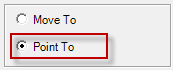
要指向不同的测点,其程序与上述的“移至”信息相同,但还有其他一些选项。通过指向,也可选择测量例程中的可用尺寸。若选择一个尺寸,PC-DMIS 将显示指向筛选器和指向方法区域。您不必选择所展开尺寸中的个别测点。即便可以使用指向筛选器区域筛选测点,均会指向此尺寸中所有可见测点。
指向过滤器

指向过滤器区域显示了控制触测被指向的选项。选项包括:
全部 – PC-DMIS 将指向尺寸中的每个点。
最小/最大值 – PC-DMIS 识别和指向最小和最大值点。
超出公差 – PC-DMIS 仅指向超出公差的点。
N 最差 – PC-DMIS 指向一些“最差点”。这些点可能在也可能不在公差范围内。此选项根据与理论值接近程度对数据进行排序。
当选择指向筛选器区域中的某个选项时,PC-DMIS 将在对话框中更新所选尺寸的测点列表,以反映 PC-DMIS 将指向激光束的点。例如,若选择最小/最大值,选定尺寸中的测点列表仅更新列表中的两个测点,代表该尺寸的最小值/最大值点。若选择全部,列表会更新并显示此尺寸的所有输入测点。
指向方法
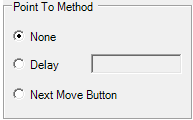
通过指向方法区域,您可以指明设备循环通过点列表的方法。选项包括:
无 – 移至下一点不需延迟或用户输入。在设备继续移至下一点时,立即指向每个点,没有任何延迟。
延迟 – 即将循环时间延迟指定的秒数。在执行时,设备将指向列表中的第一个点,打开激光并等待所指定的时间。在达到此时间时,激光关闭,设备移至下一点,重复此过程,直至指向此列表中的所有点。
下一步按钮 – 在执行期间,将显示指向执行对话框,并显示点在列表中的索引及其位置。
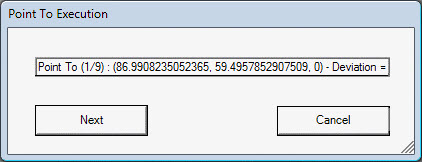
此对话框包含下一步和取消按钮,允许操作员控制何时指向列表中的下一个测点。此设备将移至下一点,打开激光,然后等待直到操作员单击下一步。然后将移动至列表中的下一个点。
您可以使用“编辑”窗口的“命令”模式编辑命令。或者,您可以在“编辑”窗口中选择该命令并按键盘上的F9来编辑命令。