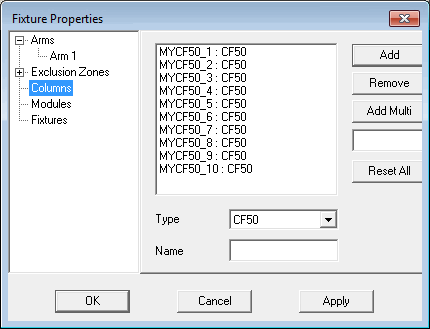
Cuadro de diálogo Propiedades de fixture – Columns
Para añadir o eliminar columnas, en el árbol de opciones de la barra lateral izquierda, seleccione Columnas. Las columnas disponibles aparecen en la lista de la derecha. Las columnas tienen el formato siguiente:
<Nombre> : <tipo> (por ejemplo, MYCF501 : CF50 en la imagen anterior)
Add (Añadir): Este botón añade una nueva columna del tipo seleccionado y con el nombre especificado. Si no hay un nombre especificado, la aplicación le advierte que tiene que introducir un nombre.
Remove (Eliminar): Este botón elimina las columnas seleccionadas del cuadro de lista.
Add Multi (Añadir varias): Este botón añade varias columnas al cuadro de lista según el número que introduzca en el cuadro situado debajo de este botón. Se añaden columnas al cuadro de lista del tipo seleccionado y su nombre será el tipo más un número de 1 a N. Por ejemplo, si selecciona C50- para el tipo, escribe 3 en el cuadro y hace clic en Add Multi, se definen tres columnas: C50-1, C50-2 y C50-3, respectivamente.
Reset All (Restablecer todo): Este botón elimina todas las columnas de las estructuras internas. Ello permite que todas las columnas estén disponibles para su uso en el futuro. Las columnas deben eliminarse de la lista de forma manual. Aparecerá un mensaje en el que se le preguntará si está seguro de que desea restablecer todas las columnas.
Haga clic en Aplicar para aplicar los cambios que ha realizado en las columnas.
Haga clic en Aceptar cuando haya terminado de cambiar todas las propiedades de fixture.