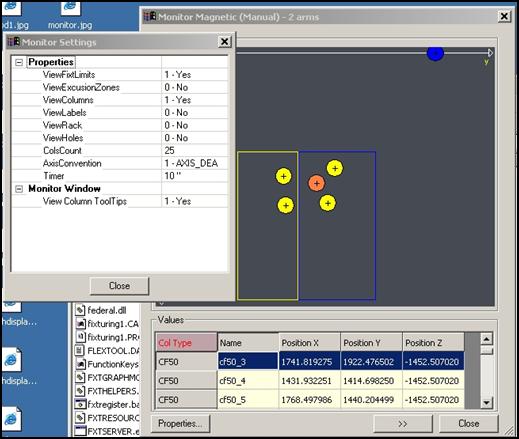
Puede mostrar una vista de monitorización que proporcione una pantalla gráfica en 2D, así como una sección que muestre los valores textuales del estado del sistema de fixture en la máquina.
Para abrir la ventana de monitorización, haga clic en Monitor en la ventana Fixturing System Setup.
Vista y valores de monitorización
Ventana gráfica: En esta área, el software muestra cada tipo de columna en una vista bidimensional con colores diferentes. Si pasa el puntero del ratón sobre una columna en esta vista, el software muestra el tipo de columna. También se proporciona información acerca de las columnas, los platos, las zonas de exclusión y otras propiedades.
Values (Valores): Haga clic en el botón >> para ver el área Values debajo de la ventana gráfica. El área Values proporciona una lista que contiene la información actualizada de tipo, nombre y posición de todas las columnas. Para examinar la información sobre las columnas, puede desplazar el contenido de la lista con la barra de desplazamiento o hacer clic en el botón >>.
Properties (Propiedades): Este botón abre el cuadro de diálogo Monitor Settings (Valores de monitorización). Puede utilizar este cuadro de diálogo para definir los elementos que aparecen y cómo aparecen. En este cuadro de diálogo, puede mostrar (1-Yes) u ocultar (0 - No) las propiedades siguientes:
Área Properties (Propiedades)
ViewedFixtLimits: Límites de fixture.
ViewExclusionZones: Zonas de exclusión.
ViewColumns: Columnas.
ViewLabels: Etiquetas.
ViewRack: Cambiador.
ViewHoles: Orificios.
ColsCount: Indica el número de columnas. Este valor no se puede editar.
AxisConvention: Define la convención de ejes correcta para las CMM verticales únicamente.
Timer: Tiempo, en segundos, tras el cual se actualizará la información sobre las fixtures en la vista de monitorización.
Área Monitor Window (Ventana de monitorización)
View Column ToolTips: Activa o desactiva las ayudas flotantes en las columnas. 1-Yes significa que el elemento aparece cuando mueve el puntero sobre una columna.
La actualización de esta información en la vista de monitorización es un proceso que puede requerir bastante tiempo.