
Cuadro de diálogo Elemento automático: flush y gap
Flush y gap mide la diferencia de altura entre dos piezas de chapa metálica coincidentes (flush) y la distancia entre dos piezas coincidentes (gap).
Para medir un flush y gap mediante un sensor láser, vaya al cuadro de diálogo Elementos automáticos y seleccione Flush y gap. Este cuadro de diálogo amplía automáticamente el área Opciones extendidas de chapa metálica. Esta área proporciona cuadros de posición XYZ y cuadros de vector IJK para los puntos maestro y medidor. Siga uno de los procedimientos siguientes:
Con datos CAD
Cargue un modelo de CAD.
Haga clic en el lado maestro.
Haga clic en el lado medidor.
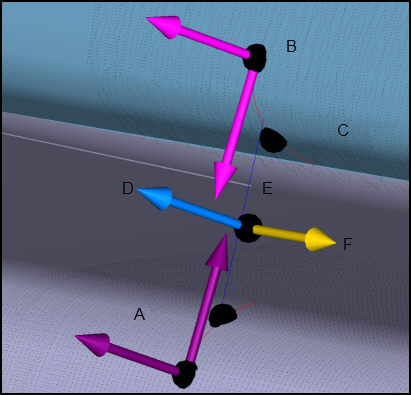
A - Maestro
B - Medidor
C - Curvas aprendidas del CAD
D - Vector de vista
E - Línea de profundidad
F - Vector de corte
Estos puntos deben estar en las superficies "planas" de referencia, donde PC-DMIS establece los planos utilizados para calcular el flush, no en las curvas.
PC-DMIS aprende el flush teórico.
PC-DMIS aprende las curvas del modelo de CAD.
PC-DMIS aprende la coordenada de punto y los vectores correspondiente a los lados maestro y medidor del gap.
PC-DMIS aplica el valor de profundidad definido y, tras perforar las curvas, calcula el gap teórico en la profundidad especificada.
PC-DMIS también calcula el vector de corte (en el raíl) y la dirección del gap (a través del raíl).
Establezca los valores de Espacio y Espaciador de manera que incluyan únicamente puntos de las superficies planas, no puntos de la parte curvada.
Establezca los demás parámetros como convenga. Consulte "Parámetros específicos de flush y gap".
Introduzca la información necesaria en las fichas Herramientas de sonda. Utilice las fichas Propiedades del escaneado del láser, Propiedades de filtrado del láser y Propiedades de la zona de recorte del láser para introducir la información.
Si lo desea, haga clic en el botón Probar para probar el elemento.
ADVERTENCIA: Al hacerlo, la máquina se mueve. Para evitar lesiones, aléjese de la máquina. Para evitar daños materiales, haga funcionar la máquina a menor velocidad.
Haga clic en el botón Crear y después en Cerrar.
Función de selección de CAD de flush y gap
La capacidad de volver a hacer clic en el primer punto de CAD en una superficie seleccionada suele ser una necesidad al definir o redefinir una rutina de medición.
El primer punto en el que se hace clic en la ventana gráfica, que no sea el punto del lado maestro ni el vector de borde, se muestra ahora como un círculo negro centrado en el punto elegido, y la superficie seleccionada se resalta.
A veces, el punto del lado maestro que se encuentra está en una ubicación de límite de superficie incorrecta, y es necesario volver a hacer clic en el punto. A continuación se describen dos maneras de realizar esta acción:
Si el punto del lado maestro que desea está en el borde de la superficie resaltada, es suficiente con volver a hacer clic en un punto en la superficie muy cerca del borde.
Si el punto del lado maestro que desea no se halla en la superficie seleccionada, al hacer clic en el área del círculo dibujado se restablece la interfaz. PC-DMIS estará preparado para que vuelva a tomar el primer punto. Para ayudar a redefinir la nueva selección de superficie, la superficie anterior se deja resaltada. Consulte las ilustraciones siguientes.
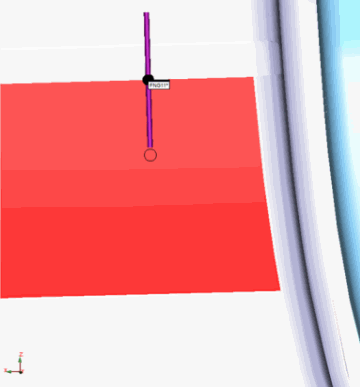
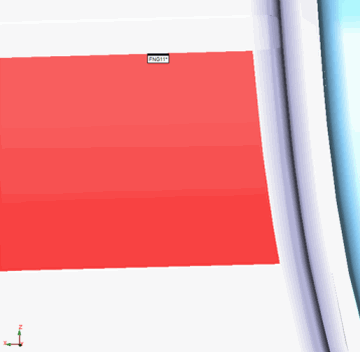
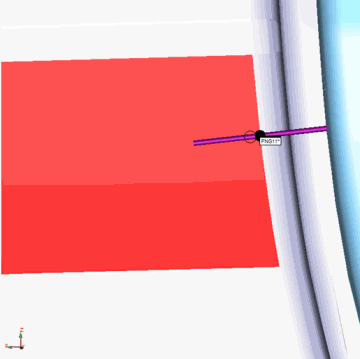
Ejemplo de función de selección de CAD de flush y gap
Sin datos CAD
Mueva la máquina a la ubicación del gap mediante la ficha Láser de la ventana gráfica.
A continuación, haga clic en el botón Leer punto desde posición.
Escriba manualmente todos los valores XYZ e IJK teóricos. Estos son: Punto de flush y gap, Vector de vista, Direcc. gap (dirección del gap), Punto maestro, Punto medidor, Vect maestro (vector maestro) y Vect medidor (vector medidor).
Tenga en cuenta que, cuando cambia algunos parámetros y no tiene ningún dato CAD, PC-DMIS ajusta los valores de algunos parámetros automáticamente. Para obtener información, consulte "Valores de flush y gap ajustados automáticamente".
Establezca los valores de Espacio y Espaciador de manera que incluyan únicamente puntos de las superficies planas, no puntos de la parte curvada.
Establezca los demás parámetros como convenga. Para obtener más información, consulte "Parámetros específicos de flush y gap".
Introduzca la información necesaria en las fichas Herramientas de sonda. Utilice las fichas Propiedades del escaneado del láser, Propiedades de filtrado del láser y Propiedades de la zona de recorte del láser para introducir la información.
Si lo desea, haga clic en el botón Probar para probar el elemento.
ADVERTENCIA: Al hacerlo, la máquina se mueve. Para evitar lesiones, aléjese de la máquina. Para evitar daños materiales, haga funcionar la máquina a menor velocidad.
Haga clic en el botón Crear y después en Cerrar.
Más:
Parámetros específicos de flush y gap
Texto del modo Comando de flush y gap
Análisis gráfico de flush y gap