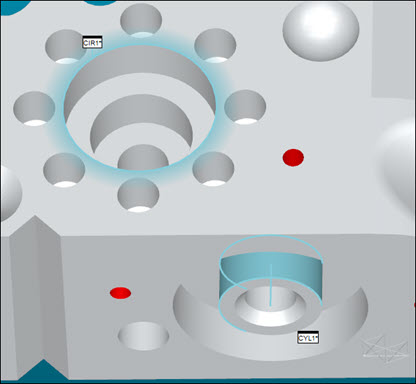
PC-DMIS puede resaltar los elementos automáticos durante la creación y la ejecución de las rutinas. PC-DMIS también puede escalar los elementos automáticos y rotar a ellos durante la ejecución en la ventana gráfica. Estas características mejoran la experiencia de usuario cuando se crea y se ejecuta una rutina con un dispositivo portátil.
Resaltado de elementos durante la creación
Cuando se crea un elemento automático, PC-DMIS dibuja el contorno de ese elemento en la ventana gráfica en color azul. PC-DMIS también resalta el elemento actual cuando lo selecciona en la ventana de edición. Si se trata de un elemento 2D, como por ejemplo un círculo, PC-DMIS aplica al contorno del elemento un tono brillante del color de resalte. Si se trata de un elemento que tiene superficie, como por ejemplo un cilindro, PC-DMIS dibuja la superficie en el color de resalte, pero no le aplica el brillo.
En el ejemplo siguiente se muestran dos elementos resaltados (o seleccionados): un círculo en la superficie superior y un cilindro en la superficie frontal:
Resaltado de elementos durante la ejecución
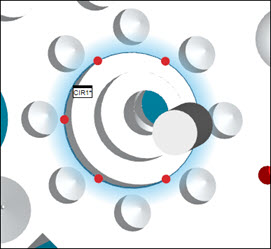
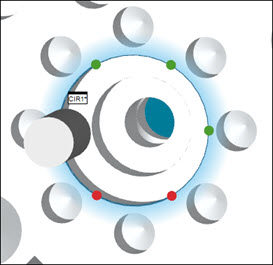
Después de un comando de alineación, si ejecuta un elemento manual cualquiera, PC-DMIS aplica una rotación y un zoom a la pieza para mostrar el elemento manual en una vista ligeramente isométrica. También resalta el elemento y muestra los puntos nominales esperados para medir ese elemento como esferas de color rojo. Las esferas rojas le ayudan a saber la ubicación aproximada en la que se sondearán los puntos. A medida que toma contactos con la sonda para medir los puntos esperados, las esferas se van volviendo de color verde en la ventana gráfica.
Las imágenes siguientes muestran el elemento de círculo anterior, con puntos nominales de color rojo cuando la ejecución comienza. Pasan a ser de color verde según se miden:
Para que la rotación y la escala funcionen, debe tener una alineación de pieza antes que los elementos manuales.
Resaltado del disparo de la sonda
Puede configurar PC-DMIS para que tome contactos automáticamente cuando la sonda pase a través de un plano o se desplace por el radio de un elemento. Para configurar los disparos de sonda, consulte "Opciones de disparo de la sonda".
Si la rutina contiene comandos de disparo, PC-DMIS resalta las áreas de disparo correspondientes en la ventana gráfica.
Por ejemplo, supongamos que en la ventana de edición tiene un comando DISPARO AUTOMÁTICO DE PLANO encima de un elemento de círculo (CIR1). Durante la ejecución, PC-DMIS resalta el plano de disparo, normalmente invisible, de color verde para que pueda ver dónde está. Cuando la sonda pasa a través de este plano, registra un contacto:
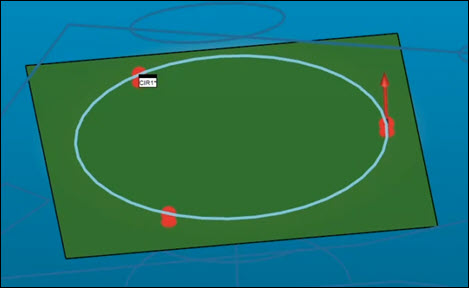
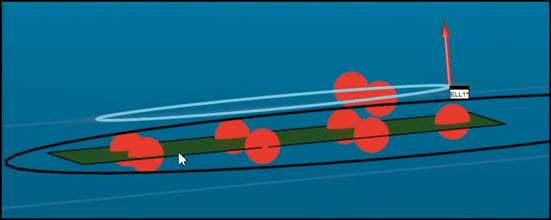
A continuación se proporciona otro ejemplo en el que se muestra el plano de disparo de sonda para una elipse. Observe que el plano de disparo bisecciona los puntos nominales:
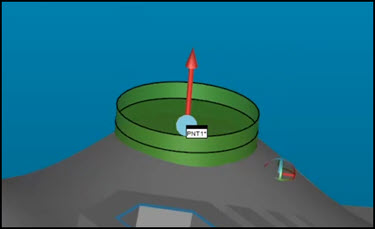
En el ejemplo siguiente se muestra la zona de disparo para un punto desde un comando DISPARO AUTOMÁTICO PUNTO. Cuando la sonda entra en esta zona, registra un contacto:
Para ver las áreas de disparo, debe tener una alineación de pieza antes que los elementos manuales.
Configurar los valores
Si no se produce el comportamiento descrito anteriormente, compruebe estos valores:
Acceda al cuadro de diálogo Opciones de configuración (Edición | Preferencias | Configurar).
En la ficha General, marque la casilla Zoom automático de elemento manual durante la ejecución.
Haga clic en Aceptar para guardar los cambios y cerrar el cuadro de diálogo.
Abra la ficha Símbolos del cuadro de diálogo Configuración de CAD y gráficos (Edición | Ventana gráfica | Mostrar símbolos).
En el área Símbolo de punto, establezca la lista en Punto de elemento. Seleccione también Esfera.
En el área Atributos de esfera, marque Sombreado y Calidad alta.
Haga clic en Aceptar para guardar los cambios y cerrar el cuadro de diálogo.